
هل قمت بتجميع جهاز “أحلامك” بأقوى كرت شاشة، لكنك لا تزال تواجه تقطيعاً (Stuttering) أو هبوطاً في الفريمات؟ يخبرك الجميع أن المشكلة هي “عنق الزجاجة”.
لكنهم غالباً ما يختزلون المشكلة في المعالج والكرت فقط. الحقيقة التقنية أعقد من ذلك قليلاً.
في هذه المقالة سوف نقدم شرحًا عمليًا آمنًا، ونضع بين يديك خلاصة الخبرة لنشرح لك مفهوم عنق الزجاجة بجميع أنواعه (حتى المخفية منها).
أولاً ماهو: عنق الزجاجة (Bottleneck) ببساطة؟
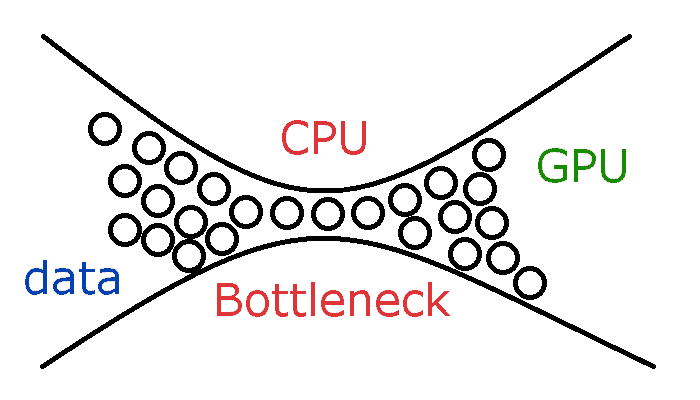
في عالم الهاردوير، سرعة جهاز الكمبيوتر بالكامل تعتمد على أبطأ قطعة فيه. تخيل أن لديك سيارة فيراري (كرت شاشة قوي)، لكنك تقودها في طريق ضيق جداً ومزدحم (معالج ضعيف).
بمعنى أن السيارة قوية، لكن الطريق لا يسمح لها بالانطلاق. هذا هو عنق الزجاجة: مكون واحد يمنع باقي المكونات من العمل بكامل طاقتها.
ثانياً : الانواع الرئيسية لعنق الزجاجة (Bottleneck)
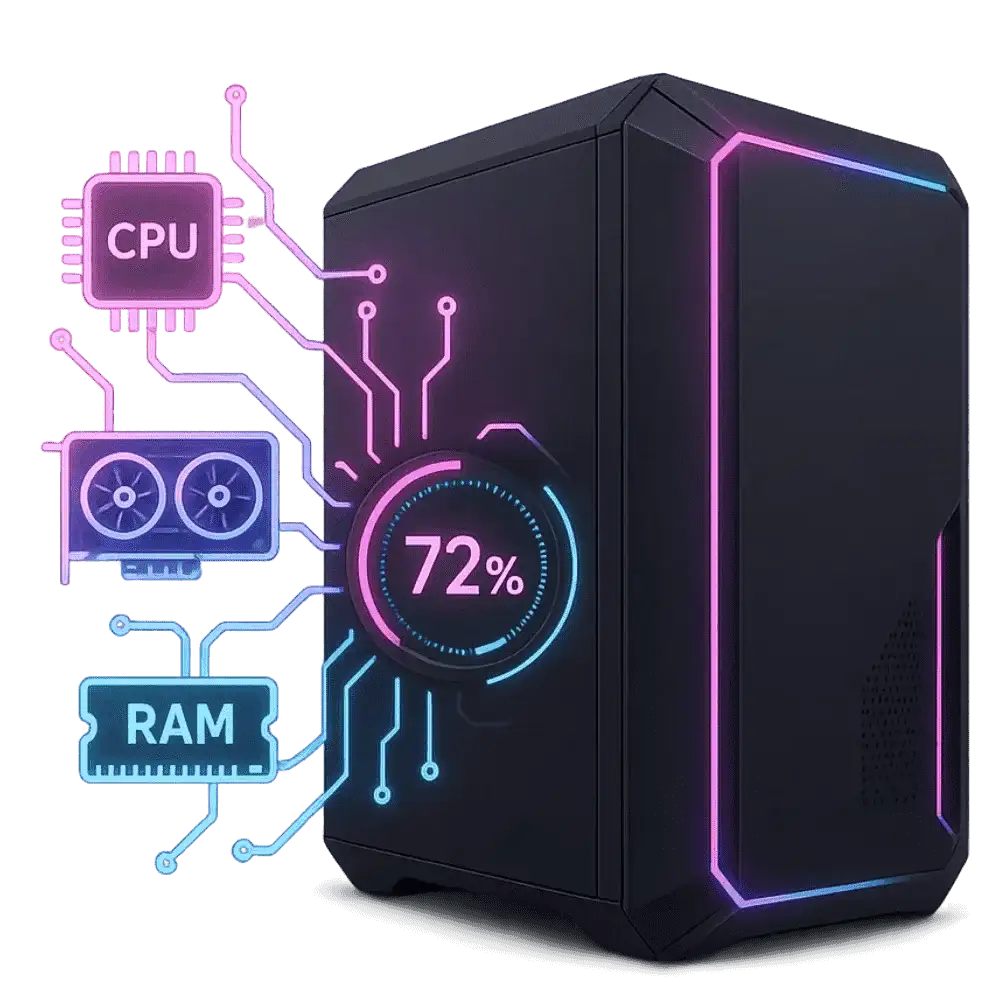
هناك اكثر من سبب لهذا المشكلة ويجب علينا التفريق بينها حيث ان بعضها طبيعي وبعضها كارثي وسوف نشرحها لكي تكون المعلومة اكثر وضوحاً:
1- عنق زجاجة المعالج (CPU Bottleneck) – “المشكلة الكبرى”
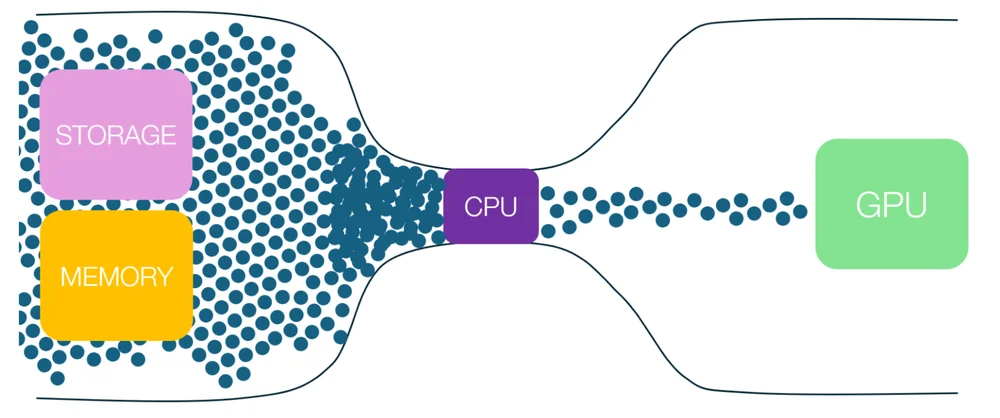
- السيناريو: المعالج يعمل بنسبة 100%، بينما كرت الشاشة مرتاح (50-60%).
- النتيجة: تقطيع مزعج (Stutter)، حركة غير سلسة، وتجمد لحظي. المعالج لا يستطيع إرسال أوامر الرسم للكرت بسرعة كافية.
2- عنق زجاجة كرت الشاشة (GPU Bottleneck) – “الوضع المثالي”
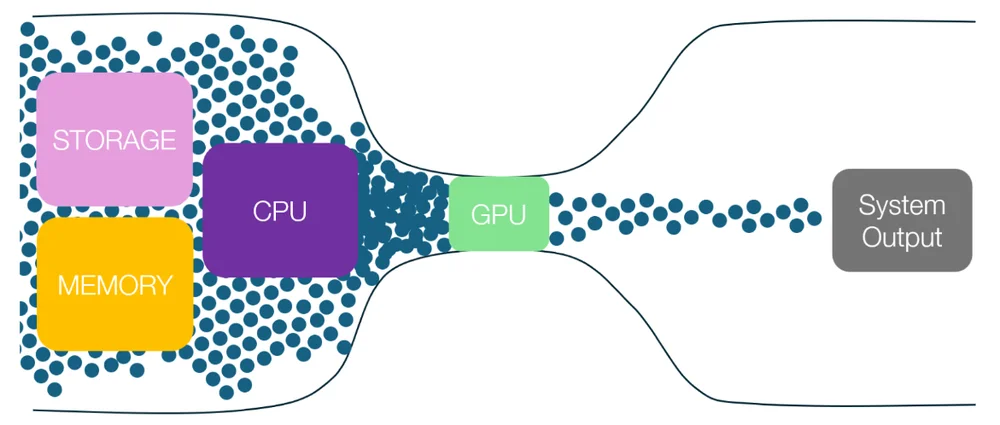
- السيناريو: الكرت يعمل بنسبة 99% والمعالج مرتاح.
- النتيجة: أنت تحصل على أقصى ما يمكن للكرت تقديمه. هذا هو الهدف الذي نسعى إليه في أي جهاز ألعاب (Gaming PC).
3- عنق الزجاجة في الرامات (RAM Bottleneck)
- السيناريو: استخدام قطعة واحدة (Single Channel) أو تردد بطيء جداً مع معالجات حديثة.
- النتيجة: أنت تحصل على أقصى ما يمكن للكرت تقديمه. هذا هو الهدف الذي نسعى إليه في أي جهاز ألعاب (Gaming PC).
4- عنق الزجاجة في التخزين (Storage Bottleneck)
- السيناريو: تثبيت ألعاب العالم المفتوح الحديثة على هارد HDD قديم.
- النتيجة: تأخر في ظهور المباني (Texture Pop-in) وتجمد اللعبة أثناء التحرك بسرعة.
5- عنق الزجاجة الحراري (Thermal Throttling)
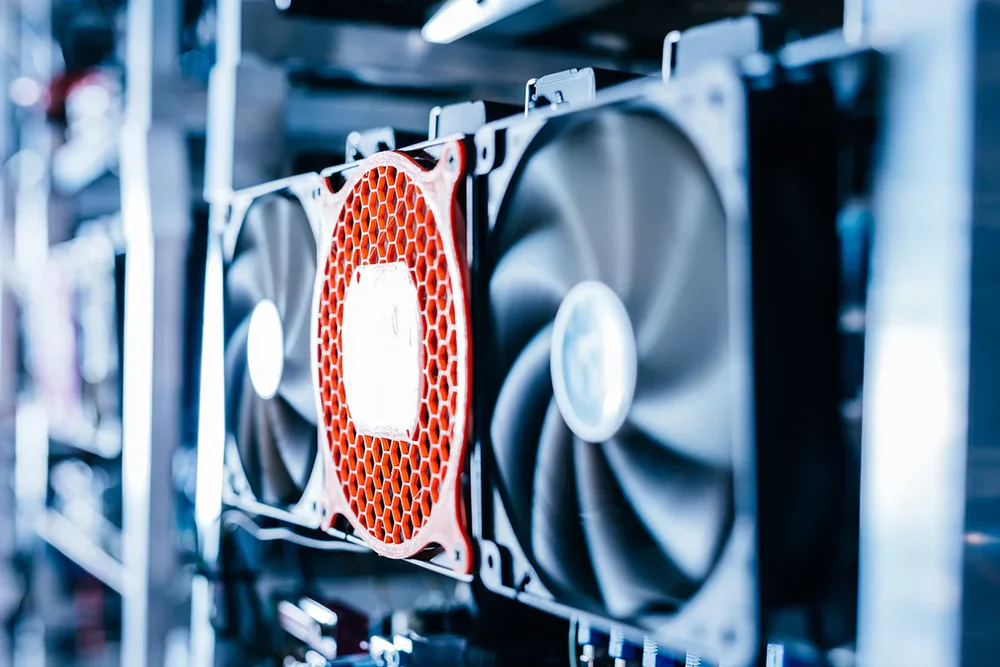
- السيناريو: ارتفاع الحرارة وتجاوزها 90 درجة مئوية.
- النتيجة: انخفاض مفاجئ في الأداء لحماية القطعة من الاحتراق.
ثالثاً : طريقة اكتشاف عنق الزجاجة عن طريق برنامج MSI Afterburner
قبل البدء في التشخيص، يجب أن تفهم الأداة التي ستستخدمها. برنامج MSI Afterburner هو الأداة رقم 1 عالمياً للتحكم في بطاقات الرسوميات ومراقبة أداء الحاسوب.
من قام بتطويره؟
هذه هي المعلومة التي تخفى على الكثيرين: البرنامج لم تطوره شركة MSI داخلياً من الصفر، بل هو مبني على شيفرة برنامج قديم يسمى (RivaTuner).
المطور الرئيسي
هو المبرمج الروسي الشهير “أليكسي نيكولايتشوك” (Alexey Nicolaychuk)، المعروف بلقب “Unwinder”
التعاون
شركة MSI هي الراعي الرسمي والممول لهذا المشروع، حيث قدمت الواجهة الرسومية والدعم التقني، لكن “أليكسي” هو العقل المدبر خلف البرمجية.
ما هو دور البرنامج الحقيقي؟
يمكن تلخيص دور MSI Afterburner في ثلاثة وظائف رئيسية:
1- المراقبة والتشخيص (Monitoring):
هذا هو الدور الأهم لمكتشفي “عنق الزجاجة”. البرنامج يقوم بقراءة الحساسات (Sensors) داخل الجهاز وإظهار بيانات حية (مثل الحرارة، الاستهلاك، عدد الفريمات).
على شاشة اللعبة مباشرة أثناء اللعب عبر أداة ملحقة به تسمى RTSS (RivaTuner Statistics Server)
2- التحكم (Overclocking)
يسمح لك البرنامج بالتحكم الكامل في كرت الشاشة؛ حيث يمكنك رفع تردد النواة (Core Clock) وتردد الذاكرة لزيادة أداء الألعاب، أو التحكم في سرعة المروحة (Fan Curve) لتحسين التبريد.
3- تحديد استهلاك الطاقة (Undervolting)
يستخدمه المحترفون أيضاً لتقليل الفولت الواصل للكرت، مما يؤدي لتقليل الحرارة واستهلاك الكهرباء دون خسارة الأداء، وهي عملية حيوية جداً لأجهزة “اللابتوب” خاصة.
تحميل : برنامج MSI Afterburner

| نظام التشغيل | Windows |
| التوفر | مجاني |
| الاصدار ، وتاريخ الاصدار | النسخة الاخير تحمل رقم 4.4.6 ، تاريخ اصدارها أكتوربر 2025 |

رابعاً : الإعدادات الدقيقة لبرنامج MSI Afterburner لكشف المشكلة
لا تعتمد على التخمين. سنستخدم برنامج MSI Afterburner للكشف بالأرقام. إليك الإعدادات الصحيحة التي يغفل عنها الكثيرون:
الخطوة الاولى: التحضير
قوم بتحميل البرنامج من الرابط الذي في الاعلى وتثبيته ، وهناك ملاحظة مهمة أنه اثناء التثبيت سوف يطلب منك تثبيت برنامج Norton 360 For Gamer لا تقوم بتثبيته.
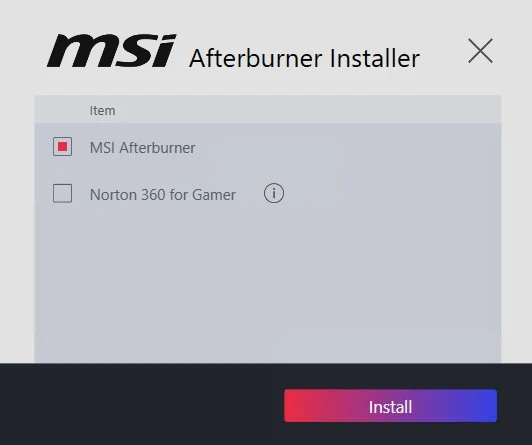
وكذلك تأكد من تثبيت أداة RivaTuner Statistics Server المرفقة معه (ضرورية جداً لظهور الأرقام على الشاشة).

بعد تثبيت البرنامج بنجاح الان نقوم بإعادة تشغيل للجهاز لضمان ان التثبيت تم بشكل صحيح ، ومن بعد تشغيل الجهاز نقوم بتشغيل البرنامج.
الخطوة الثانية : ضبط إعدادات المراقبة (Monitoring)
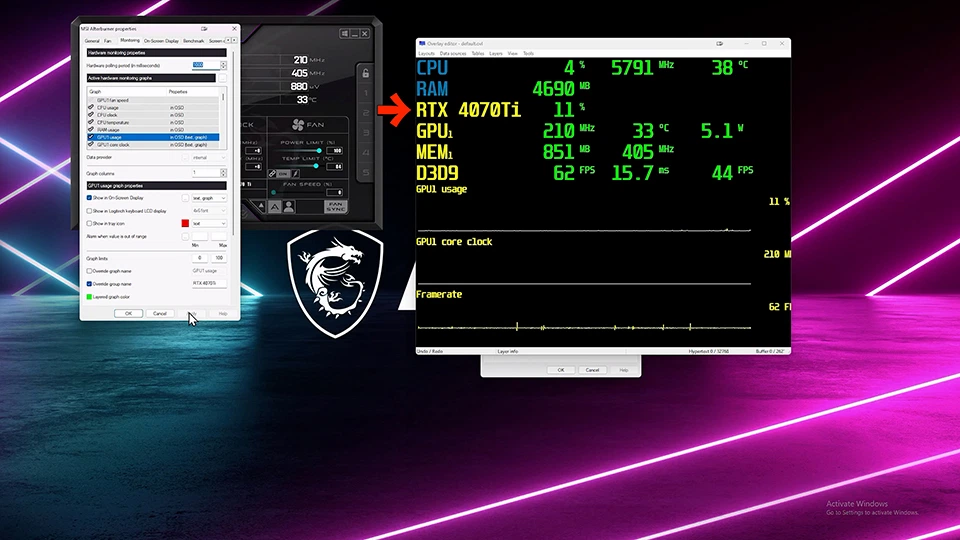
الان بعد تشغيل البرنامج نقوم بالضغط على ايقونة الترس (Settings) ، ومن ثم الذهاب الى لتبويب Monitoring ، ونقوم بتفعيل الخيارات التالية بنفس الطريقة التي في الصورة :
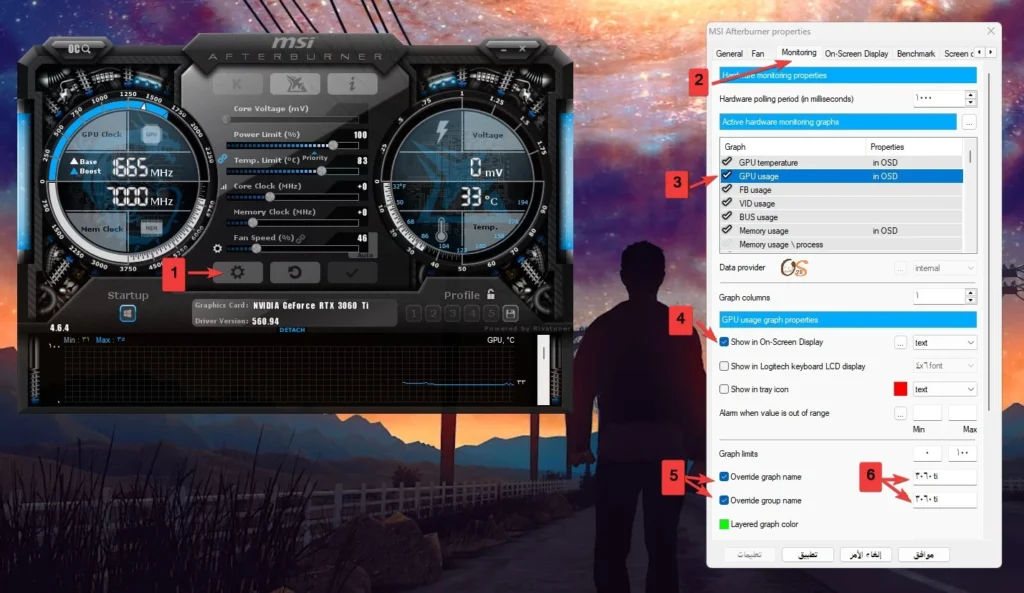
القائمة الذهبية التي يجب تفعيلها:
GPU Usage %: لمراقبة ضغط كرت الشاشة.
CPU Usage %: (اختر الخيار العام، ويمكنك اختيار CPU1, CPU2 لمراقبة الأنوية).
Framerate: لمعرفة عدد الإطارات.
RAM Usage: لمعرفة استهلاك الذاكرة.
CPU Temperature & GPU Temperature: لاستبعاد مشاكل الحرارة.
ملاحظة :
عندما نقوم بتغعيل GPU Usage او CPU Usage من الافضل تسجيل اسم المعالج او الكرت الذي لديك لتقوم بتميز الاداء بينهم كما في الصورة التي في الاعلى.
الخطوة الثالثة : تحليل النتائج أثناء اللعب

ادخل اللعبة التي توجد بها المشكلة وانظر للأرقام في الزاوية في الاعلى في اليمين :
GPU أقل من 90% + CPU قريب من 100% = عنق زجاجة من المعالج (تحتاج حل).
GPU دائمًا 99% = وضعك ممتاز.
RAM ممتلئة = تحتاج زيادة الرام.
الحرارة فوق 90 = لديك مشكلة تبريد (Thermal Throttling).
خامساً : الحلول العملية (من الأسهل للأصعب)
إذا اكتشفت أن لديك عنق زجاجة من المعالج (CPU Bottleneck)، جرب هذه الحلول قبل الشراء:
ارفع دقة العرض (Resolution): انقل اللعب من 1080p إلى 2K أو 4K (استخدم DSR من نيفيديا إذا شاشتك لا تدعم). هذا يزيد الحمل على الكرت ويقلل الضغط النسبي على المعالج.
أغلق برامج الخلفية: المتصفحات وتطبيقات الدردشة تسرق قوة المعالج. أغلق كل شيء قبل اللعب.
تفعيل Dual Channel: تأكد أن الرامات مركبة في المنافذ الصحيحة (غالباً الثاني والرابع) لتعمل بكامل سرعتها.
الترقية (Upgrade): إذا فشلت الحلول البرمجية، فقد حان الوقت لترقية المعالج أو الانتقال لهارد SSD.
سادساً : الأسئلة الأكثر شيوعاً (FAQ)
س: هل يضر عنق الزجاجة بجهازي؟
ج: لا، لا يوجد ضرر فيزيائي. الضرر الوحيد هو أنك دفعت ثمن قطع لا تستفيد من قوتها كاملة.
س: هل مواقع حساب عنق الزجاجة (Calculators) دقيقة؟
ج: لا، هي تعطي تقديرات عشوائية. الألعاب تختلف برمجتها، والفحص بـ MSI Afterburner هو الطريقة الوحيدة الدقيقة.
س: جهازي قوي جداً (RTX 4090) وشاشتي 1080p، هل هذا جيد؟
ج: هذا “عنق زجاجة” حرفياً ! أنت تقتل قوة الكرت بهذه الشاشة الضعيفة. يجب أن تنتقل لشاشة 4K لتستفيد من الكرت.
س: هل كسر السرعة يحل المشكلة؟
ج: كسر سرعة المعالج قد يحسن الوضع بنسبة 10-15%، لكنه لن يحل مشكلة معالج قديم جداً مع كرت حديث جداً.
س: هل توجد مواقع لمعرفة عنق الزجاجة بماشرة من القطع؟
ج: نعم، توجد العديد من المواقع على الانترنت تستطيع ادخال مكونات جهازك وتخبرك بالنتيجة ومن ضمنها موقع Bottleneck Calculator ويوجد غيره الكثير.
ختاماً
عنق الزجاجة هو مسألة “توازن“. لا يوجد جهاز مثالي بنسبة 100%، لكن الهدف هو أن يكون الحمل الأكبر على كرت الشاشة دائماً.
استخدم الأدوات، افهم جهازك، ولا تنفق أموالك على ترقيات عشوائية قبل التشخيص.
يسعدنا أن تبقى قريبًا
تابع حسابات OS73، وشاركنا ما يهمّك في عالم التقنية.