


تعطيل منافذ USB بات من أهم الإجراءات الأمنية التي يلجأ إليها المستخدمون لحماية أجهزتهم من نقل الملفات غير المصرح بها أو من خطر الفيروسات.
فمع كثرة استخدام وحدات التخزين الخارجية، أصبح التحكم في منافذ USB ضرورة في بيئات العمل والمؤسسات وحتى على الأجهزة الشخصية.
في هذا المقالة سوف نقوم بشرح اسهل طريقة لتعطيل منافذ USB على نظام الويندوز.
تعطيل منافذ USB : من خلال موجه أوامر CMD

يوجد العديد من الطرق لتعطيل منافذ USB على اجهزة الكمبيوتر وذلك من خلال تعديل الريجستري أو من خلال أداة Device Manager وغيرها.
ولكن مثل هذا الطرق تحتاج منك معرفة تقنية لتنفيذ الخطوات ، وبالتالي إحتمالية الخطأ بها مرتفعة ، ولهذا شرحنا سوف يعتمد على موجه أوامر CMD.
حيث كل ماتحتاج الى فتح موجه الامور CMD ونسخ او كتابة الكود والضغط على Enter لتفعيل الكود ، بكل بساطة.
طريقة الاولى : تعطيل أجهزة التخزين فقط (USB Storage)
هذا الأمر يعطل فقط أجهزة التخزين (USB drives، الذاكرة الخارجية) لكن يسمح بـ keyboards و mice و peripherals أخرى.
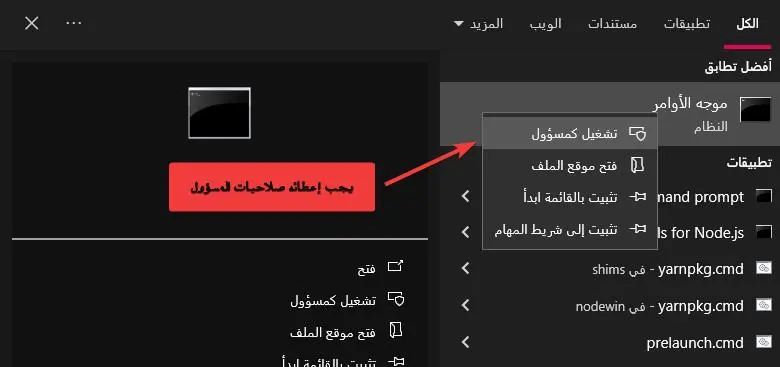
نقوم بتشغيل موجه أومر CMD ، عن طريق الذهاب الى شريط البحث أو الضغط على مفتاحي Windows + حرف S “سـ” معاً على الكيبورد. ونقوم بكتابة CMD ، ومن ثم نقوم بتشغيل كمسؤول.
الان نقوم بكتابة الامر التالي كما هو واضح في الصورة التي في الاسفل:
reg add HKLM\System\CurrentControlSet\Services\USBSTOR /t REG_DWORD /v "Start" /d 4 /f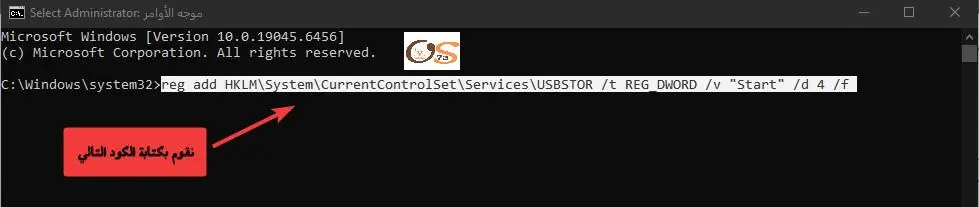
سوف تظهر لك رسالة في الاسفل
" The operation completed successfully“
والتي تعني الان الامر قد نجح ، كل ماعليك فعله الان اعادة تشغيل جهاز الكمبيوتر لتفعيل التغير المفعول.

شرح تفصيلي لكل جزء من الأمر:
| الجزء | المعنى | الشرح |
|---|---|---|
reg add | إضافة/تعديل مفتاح | أداة Windows لتعديل Registry |
HKLM\System\... | المسار الكامل | HKLM = مفتاح الماكينة المحلية |
USBSTOR | مسار USB Storage | هذا المسار يتحكم في أجهزة التخزين فقط |
/t REG_DWORD | نوع البيانات | DWORD = رقم 32-bit |
/v "Start" | اسم المتغير | “Start” هو الخاصية المتحكمة في الحالة |
/d 4 | القيمة الجديدة | 4 = معطل/Disabled |
/f | فرض التغيير | تنفيذ بدون طلب تأكيد |
وفي حال رغبتنا في تعطيل الامر السابق
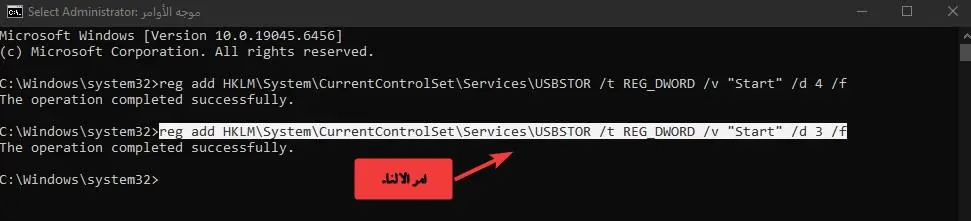
في حالة كنا نريد اعادة الجهاز كما كان وتعطيل الامر الذي في الاعلى ، كل ماعلينا فعله هو إعادة الخطوات السابقة ، ونقوم باستبدال الامر السابق بالامر التالي :
reg add HKLM\System\CurrentControlSet\Services\USBSTOR /t REG_DWORD /v "Start" /d 3 /f
طريقة الثانية : تعطيل جميع أجهزة USB بلا استثاء
هذا الطريقة تقوم بتعطيل جميع منافذ USB بما فيها الكيبورد وكذلك الماوس ، بمعنى ادق جميع المداخل يتم تعطيها بكامل بدون استنثاء.
نقوم بإتباع نفس الخطوات السابقة ، بفتح موجه أوامر CMD وكتابة الامر التالي :
reg add HKLM\SYSTEM\CurrentControlSet\Services\UsbHub /t REG_DWORD /v "Start" /d 4 /fقبل ستخدام الامر يوجد هناك تحذير مهم
كما ذكرنا انه سوف يقوم بتعطيل جميع المنافذ USB ، بما في ذلك:
- لوحة المفاتيح عبر USB
- الماوس عبر USB
- الطابعات عبر USB
- أي جهاز متصل عبر USB
في العادة يتم استخدام هذا الامر اذا كان لدى المستخدم التالي:
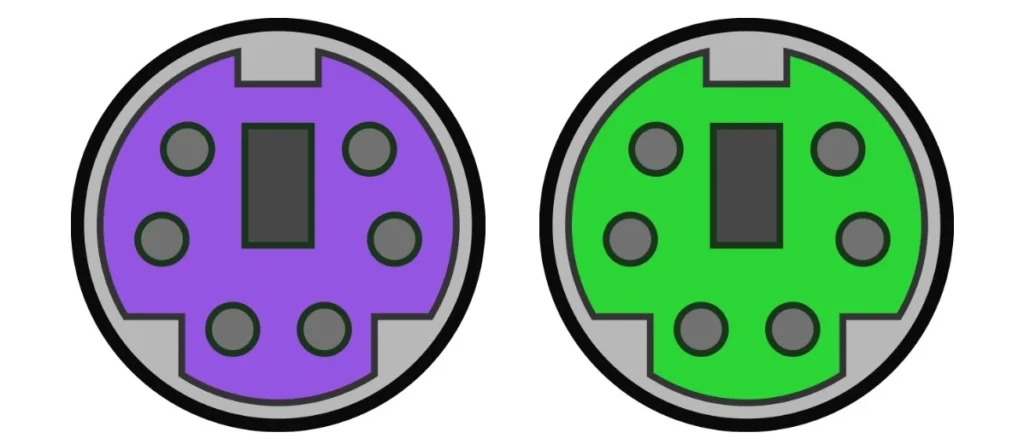
- لوحات المفاتيح وماوس PS\2 “المدخل الدائري القديم”
- أو جهاز بدون متطلبات USB
وفي حال رغبتنا في تعطيل الامر السابق
نقوم بدخول الى CMD بصلاحيات مسؤول ومن ثم كتابة الامر التالي :
reg add HKLM\SYSTEM\CurrentControlSet\Services\UsbHub /t REG_DWORD /v "Start" /d 3 /f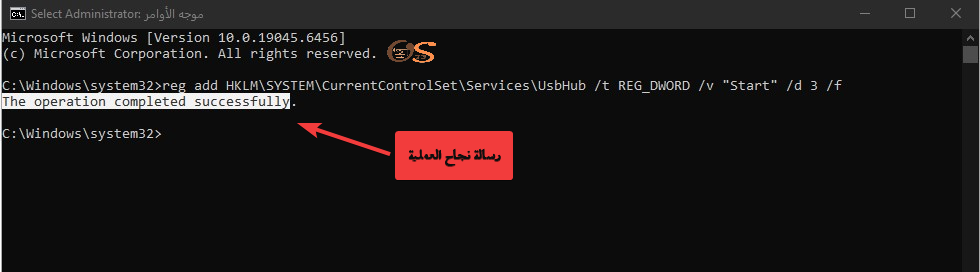
في الختام
تعرفنا على طريقة تعطيل منافذ USB بطريقتين مختلفة وكل طريقة منها تقوم بهدف معين وحسب استخدامك الشخصي لها.
في النهاية الهدف من هذا العملية ، هيا دائما الحذر من الاجهزة الخارجية التي يتم توصيلها الى جهازك الرئيسي وتعتبر طبقة حماية اخرى.
يسعدنا أن تبقى قريبًا
تابع حسابات OS73، وشاركنا ما يهمّك في عالم التقنية.