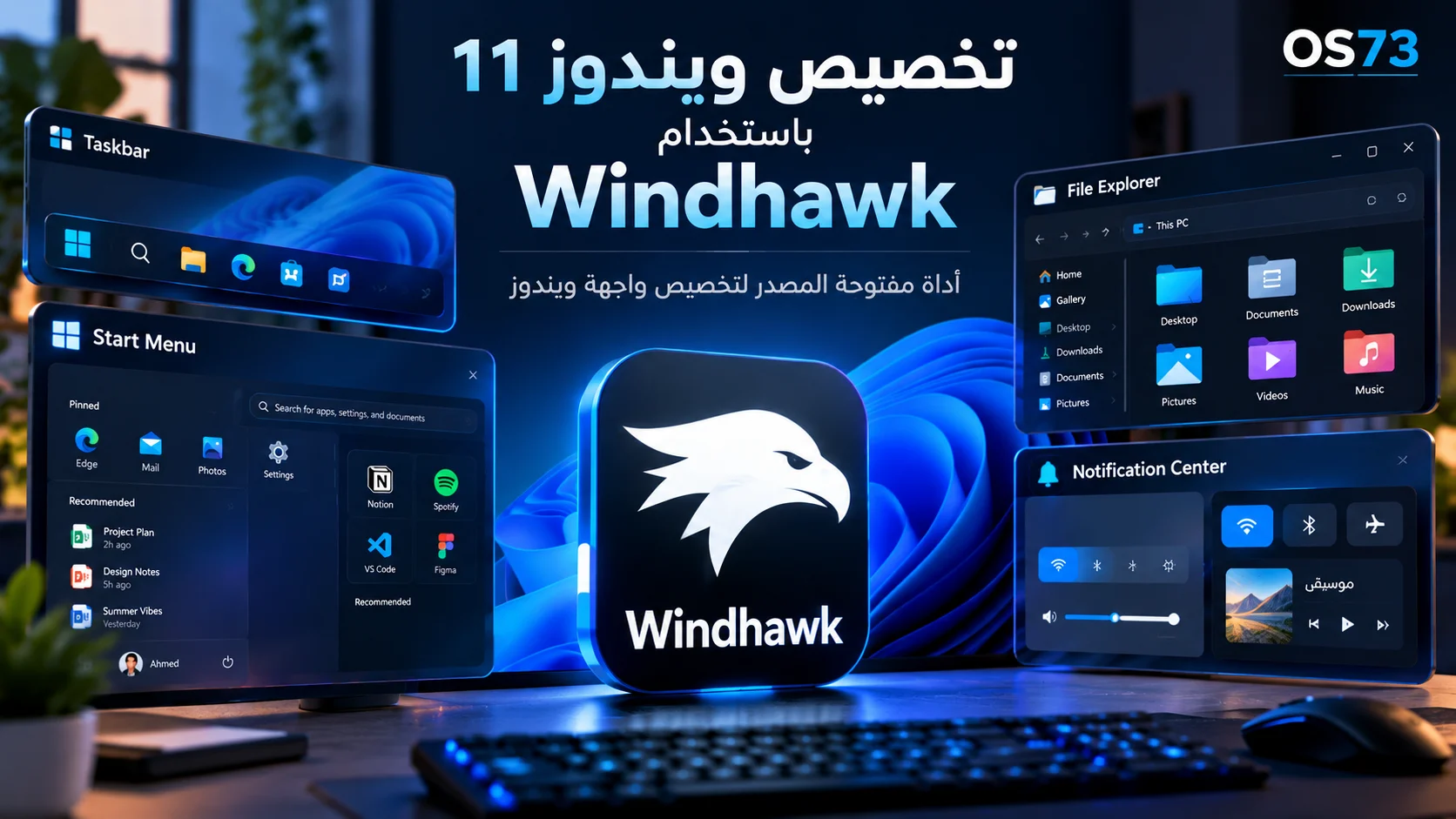

رغم التحسينات المستمرة في Windows 11، ما زالت Microsoft تفرض قيودًا على تخصيص بعض أجزاء النظام، خصوصًا شريط المهام وقائمة ابدأ ومستكشف الملفات.
هنا يأتي دور أداة Windhawk، حيث تعتبر اداة مجانية ومفتوحة المصدر تتيح تعديل شكل Windows وسلوكه باستخدام إضافات صغيرة تسمى Mods، دون الحاجة عادةً إلى تعديل ملفات النظام الأصلية.
وتتميز الأداة بأنك تستطيع اختيار التعديل الذي تحتاجه فقط، بدل تثبيت برامج متعددة لكل وظيفة.
في البداية | ماهي أداة Windhawk
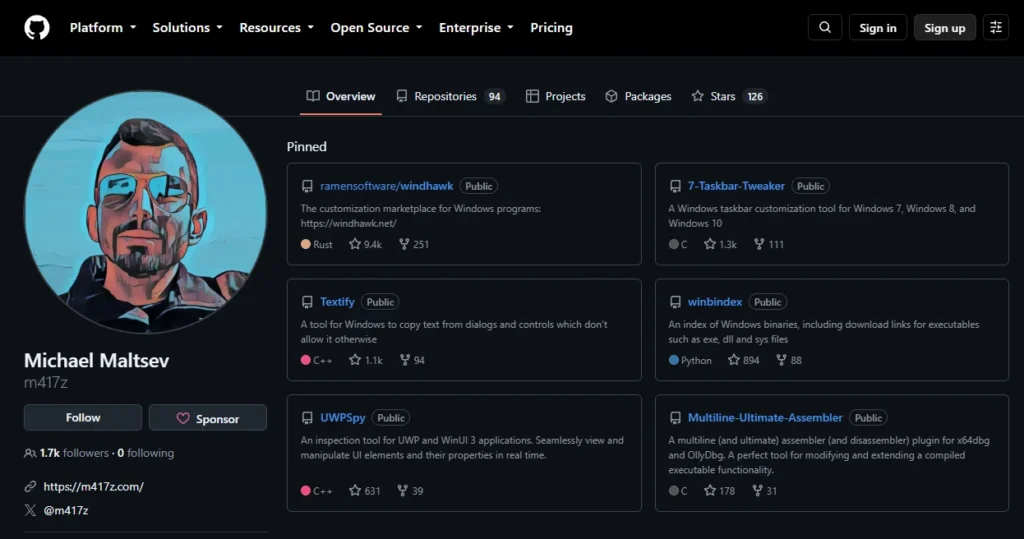
Windhawk اداة مفتوحة المصدر طورها Michael Maltsev، المعروف باسم m417z، لتخصيص Windows والبرامج التي تعمل عليه.
تعتمد الأداة على إضافات Mods، لكل منها وظيفة محددة. تستطيع تثبيتها وإيقافها وتعديل إعداداتها من واجهة واحدة.
وهي لا تقتصر عملها على تغيير الألوان والمظهر؛ إذ تستطيع بعض إضافاتها تعديل سلوك مكونات Windows نفسها.
بالمختصر : الاداة عبارة عن متجر ادوات تخصيص وتعديل على نظام windows في كل مايخطر على بالك.
كيف تعمل |أداة Windhawk
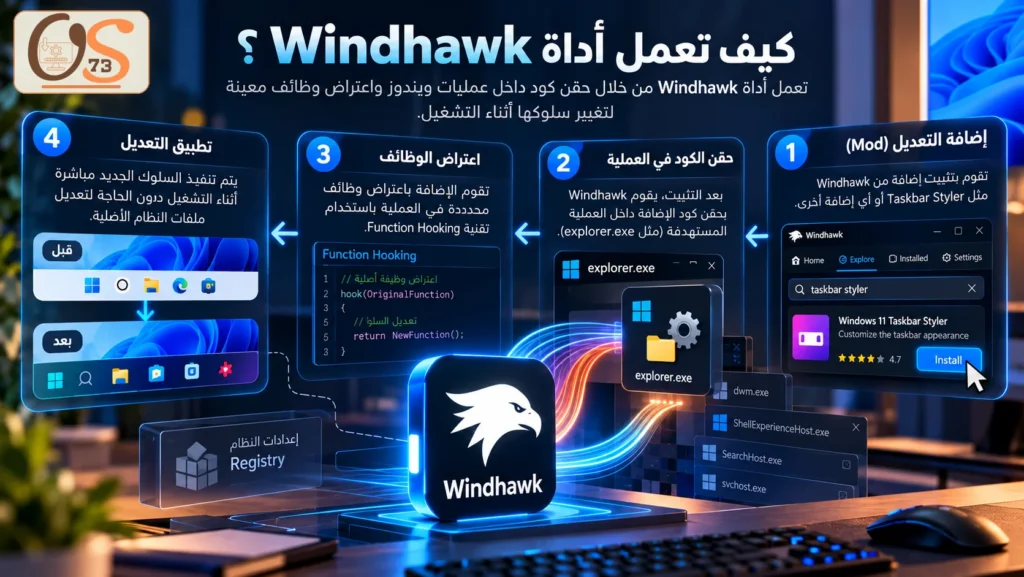
تعتمد الأداة على تقنيتي Process Injection وFunction Hooking، اللتين تسمحان بتحميل كود داخل العمليات واعتراض وظائف معينة لتغيير سلوكها أثناء التشغيل.
على سبيل المثال، يمكن لإضافة تغيير طريقة عرض أزرار شريط المهام دون استبدال ملف explorer.exe الأصلي.
ويستخدم Windhawk محركًا يمكن حقنه في معظم العمليات، مع استثناءات افتراضية للعمليات الحساسة وبعض البرامج غير المتوافقة، بينما تحدد كل إضافة العمليات التي تستهدفها.
هذه الطريقة توفر تخصيصًا أعمق من إعدادات Registry المعتادة، لكنها قد تتأثر بتحديثات Windows.
أبرز مميزات |أداة Windhawk
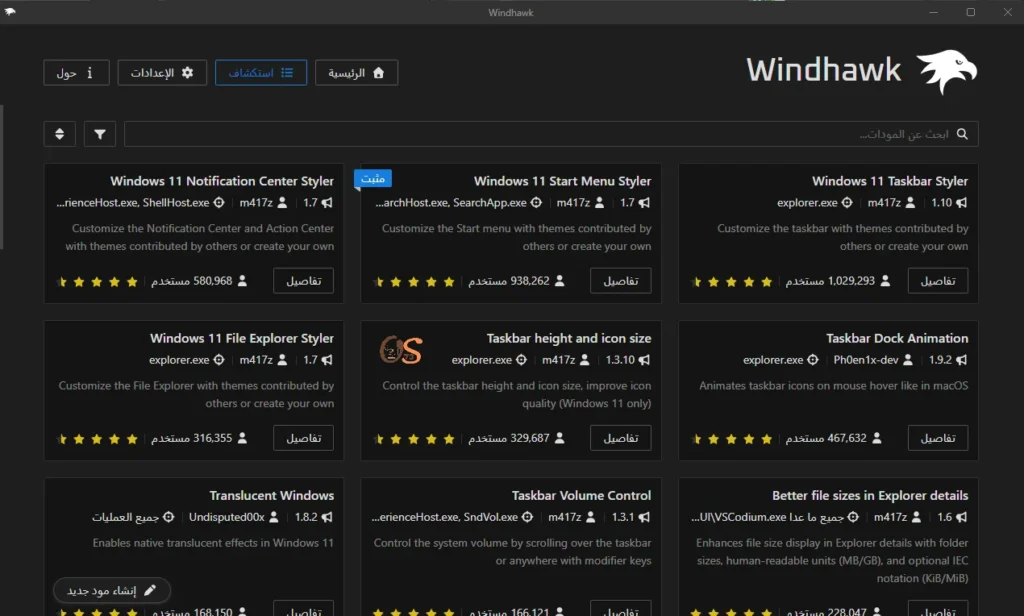
تختلف وظائف الأداة بحسب Mods التي تختار تثبيتها. ومن أبرز التعديلات المتوفرة:
- Taskbar height and icon size: تغيير ارتفاع شريط المهام وحجم الأيقونات.
Windows 11 Taskbar Styler: تخصيص شكل شريط المهام باستخدام سمات وتصميمات مختلفة.
Windows 11 Start Menu Styler: تعديل مظهر قائمة ابدأ وإخفاء بعض عناصرها.
Windows 11 File Explorer Styler: تغيير تصميم مستكشف الملفات وتطبيق سمات بصرية عليه.
Taskbar Labels for Windows 11: تخصيص أسماء النوافذ المعروضة وأبعاد أزرار شريط المهام.
يمكن العثور على هذه الإضافات من داخل Windhawk أو مراجعة مستودع Mods الرسمي.
أهل الاداة آمنة |وماهي عيوبها؟
رغم أن Windhawk مفتوحة المصدر، فإن ذلك لا يضمن سلامة كل إضافة أو توافقها مع جميع إصدارات Windows.
أبرز ما ينبغي معرفته أن بعض Mods قد تتوقف بعد تحديث النظام، أو تتسبب في تعطل Explorer مؤقتًا إذا لم تكن متوافقة معه.
كذلك قد تتعارض تقنية Code Injection مع بعض برامج الحماية والألعاب التي تستخدم Anti-Cheat. ورغم أن Windhawk تستثني مسارات ألعاب معروفة افتراضيًا، فإن مطورها لا يضمن التوافق مع جميع أنظمة الحماية من الغش.
لذلك يُفضّل تجنب تشغيل Windhawk مع الألعاب الحساسة لهذه التقنية، وعدم تثبيت إضافات مجهولة المصدر.
المصدر: توضيح مطور Windhawk حول Anti-Cheat
تحميل الاداة : WinUtil
| نظام التشغيل | Windows |
| التوفر | مجاني ، ومفتوح المصدر |
| الحجم | 11.300MK |
رابط تحميل الاداة من صفحتهم الرسمية

طريقة استخدام : اداة Windhawk
بعد تثبيت البرنامج، افتح قسم البحث عن Mods، واختر التعديل المناسب، ثم اضغط Install. بعد ذلك تستطيع تغيير خياراته من Settings أو تعطيله إذا لم تعجبك النتيجة.
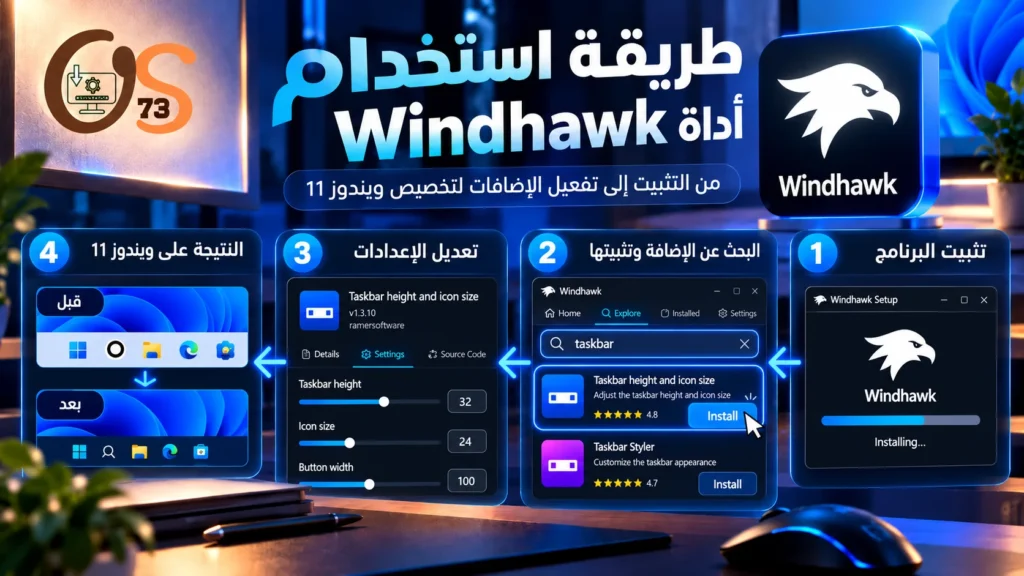
ويُفضّل تثبيت تعديل واحد واختباره قبل الانتقال إلى التالي، خصوصًا عند تعديل شريط المهام أو مستكشف الملفات.
جميع الإصدارات الرسمية على GitHub
أفضل 10 إضافات لأداة Windhawk
ومن أفضل ما يميز Windhawk أنها لا تقدم تعديلات عامة فقط، بل توفر مجموعة من الإضافات العملية التي يمكن تثبيتها بحسب الحاجة. وفيما يلي أهم 10 إضافات تستحق التجربة:
| الإضافة | ماذا تفعل؟ | لماذا هي مفيدة؟ |
|---|---|---|
| Windows 11 Taskbar Styler | تخصيص شكل شريط المهام، مثل الألوان والشفافية والحواف والتصميم العام. | تمنحك حرية تغيير Taskbar بشكل لا توفره Microsoft افتراضيًا. |
| Windows 11 Start Menu Styler | تعديل تصميم قائمة ابدأ وإخفاء أو تغيير بعض عناصرها. | تسمح بجعل Start Menu أبسط أو أجمل أو أقرب لذوقك الشخصي. |
| Windows 11 File Explorer Styler | تغيير المظهر البصري لمستكشف الملفات وتطبيق سمات مختلفة عليه. | يساعد على تحسين شكل File Explorer وجعله أكثر راحة أو أناقة. |
| Taskbar height and icon size | التحكم في ارتفاع شريط المهام وحجم الأيقونات. | مفيد لمن يرى أن Taskbar كبير جدًا أو يريد استغلال المساحة بشكل أفضل. |
| Taskbar Labels for Windows 11 | إظهار أسماء البرامج أو النوافذ بجانب الأيقونات في شريط المهام. | يجعل التعرف على النوافذ المفتوحة أسهل، خاصة عند فتح برامج متعددة. |
| Taskbar Clock Customization | تخصيص الساعة والتاريخ في شريط المهام، مع إمكانية إضافة معلومات إضافية. | تجعل عرض الوقت والمعلومات أكثر فائدة ووضوحًا من الشكل الافتراضي. |
| Taskbar Volume Control | تغيير مستوى الصوت عبر عجلة الماوس فوق شريط المهام. | يختصر الوقت ويجعل التحكم بالصوت أسرع وأسهل يوميًا. |
| Taskbar auto-hide when maximized | إخفاء شريط المهام تلقائيًا عند تكبير النوافذ أو تداخلها معه. | يمنح مساحة أكبر على الشاشة ويحافظ على المظهر النظيف أثناء العمل. |
| Better file sizes in Explorer details | عرض أحجام الملفات والمجلدات بطريقة أوضح داخل مستكشف الملفات. | يسهل قراءة أحجام الملفات دون الحاجة إلى فتح الخصائص أو التخمين. |
| Windows 11 Notification Center Styler | تخصيص شكل مركز الإشعارات والإعدادات السريعة. | يسمح بتحسين مظهر جزء يُستخدم كثيرًا لكنه محدود التخصيص افتراضيًا. |
ما الفرق بين : Windhawk وWinUtil؟
تختلف الوظيفتان رغم أن الأداتين تساعدان على تخصيص Windows.
تركز WinUtil على إدارة التطبيقات وإعدادات النظام وتطبيق Tweaks وبعض مهام الصيانة، بينما تتيح Windhawk تغيير سلوك مكونات Windows والبرامج أثناء التشغيل.
يمكنك الاطلاع على شرحنا السابق: تخفيف ويندوز 11 باستخدام أداة WinUtil.
الخلاصة
تُعد Windhawk خيارًا مفيدًا لمن يريد تخصيص ويندوز 11 بما يتجاوز الإعدادات الافتراضية التي توفرها Microsoft.
وتكمن قوتها في تعدد Mods وسهولة إدارتها، مع إمكانية التراجع عن التعديلات بتعطيل الإضافة بدل استبدال ملفات النظام الأصلية.
لكن للحصول على أفضل تجربة، استخدم الإصدار المستقر، واختر الإضافات التي تحتاجها فعلًا، وتجنب تثبيت تعديلات كثيرة دون اختبار توافقها مع إصدار Windows لديك.
آخر تحديث: 13 أكتوبر 2026.
يسعدنا أن تبقى قريبًا
تابع حسابات OS73، وشاركنا ما يهمّك في عالم التقنية.