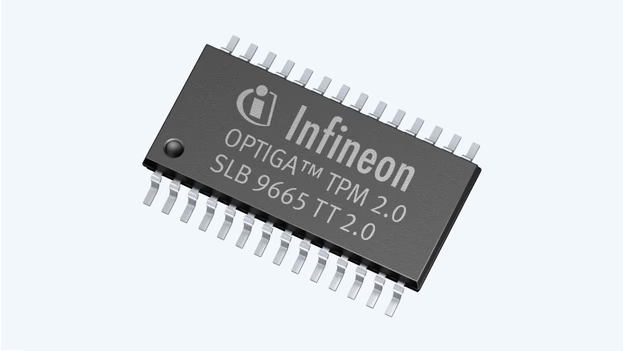

تعتبر شريحة TPM اليوم من أعمدة الأمان الرئيسية في الحواسيب، إذ لا يقتصر عملها على حماية نظام ويندوز فقط. بل باتت ضرورية لتفعيل ميزات مثل BitLocker وWindows Hello وتثبيت ويندوز 11 رسمياً.
والأهم أن بعض الألعاب الحديثة تعتمد عليها لمنع الغش الإلكتروني. لهذا يجب على كل صاحب جهاز، سواء كان محترفاً أو هاوياً، معرفة هل الشريحة مفعلة أم لا لضمان أقصى مستوى من الأمان الرقمي وحماية البيانات.
طريقة التحقق من : تفعيل شريحة TPM
فيما يلي أفضل وأسرع طريقة لمعرفة حالة الشريحة واكتشاف ما إذا كان جهازك يمتلكها ويدعمها بالفعل:
1. باستخدام PowerShell
يُفضل معظم الناس طريقة الأوامر في PowerShell، فهي الأسرع والأكثر دقة. كل ما عليك هو فتح Windows Terminal أو PowerShell بصلاحية المسؤول.
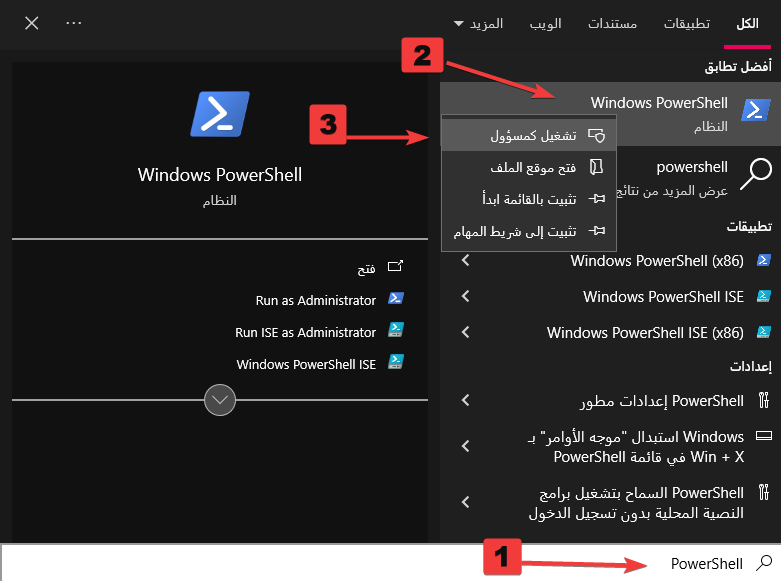
طريقة تشغيله الذهاب الى قائمة ابداً ، ومن ثم كتابة PowerShell ، وتشغيله كمسؤول كتابة الأمر:
“get-tpm”
سوف تجد العديد من المعلومات، من اهما السطر TpmPresent الذي يوضح ما إذا كان هناك شريحة TPM مثبتة في جهازك.
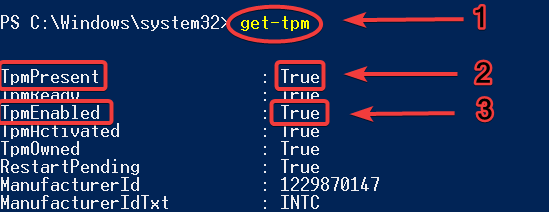
وكذلك كلمة TpmEnabled تعني ان الشريحة مفعلة وجاهزة للاستخدام، حيث يجب أن تظهر كلمة True أمام كلاهما — مثلما موضح في الصورة المرفقة أعلاه.
بعض الحلول : عند عدم توفر شريحة TPM في جهازك
إذا لاحظت عدم وجود خيار الشريحة داخل إعدادات ويندوز أو حتى في BIOS، هناك احتمالان:
إما أن اللوحة الأم لا تدعم الوحدة من الأساس، وفي هذه الحالة تحتاج لترقية الهاردوير.
أو تحتاج تركيب وحدة TPM خارجية في المكان المخصص على اللوحة الأم، وغالبًا ما تكون متاحة بتكلفة مناسبة في المتاجر التقنية.
لماذا يجب أن تتأكد من : تفعيل شريحة TPM؟
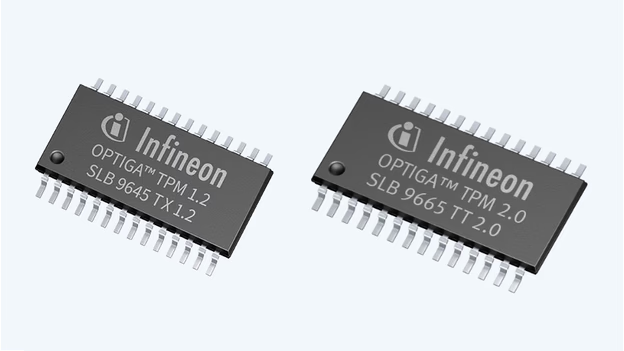
الحصول على أقصى حماية لبياناتك يتطلب التأكد المستمر أن شريحة فعالة، خاصة مع تزايد الهجمات السيبرانية ونمو أنظمة تأمين ويندوز.
من خلال هذه الطريقة المذكورة تستطيع التأكد بنفسك وبسهولة من جاهزية الشريحة والاستفادة من كل ميزات ويندوز 11 والتطبيقات المتقدمة.
يسعدنا أن تبقى قريبًا
تابع حسابات OS73، وشاركنا ما يهمّك في عالم التقنية.