
امداد وحدت التخزين من الاشياء الضرورية مرعتها عند تثبيت نظام تشغيل أو عند استخدام وحدت تخزين جديدة ، وفي حالة اذا لم يكن الامتداد صحيح وترغب في تحويل نوع الهارد لديك ، اليك الحل .
لقد قمنا سابقا بشرح طريقة معرفة نوع وحدت التخزين لديك في مقال سابق . وايضا قمنا بشرح ماهي الفروقات بينها وايها المناسب لك ، وتستطيع الرجوع اليها .
طريقة تغير نوع الهارد لديك GPT او MBR
قبل أن تبدأ في شرح الطريقة وجب علينا التنويه الى انه يوجد برامج كثيرة تقوم بإلمهمة ولكن بعضها غير مجاني وبعضها مجاني . وبالتالي في شرحنا لم نقوم باستخدام اي من هذي البرامج .
ولكن سوف نعتمد على موجه الاوامر وبدون استخدام برامج خاريجة . وايضا وجب التنويه انه سوف يتم تهيئة وحدت التخزين ، واذا كان يوجد بها ملعومات مهمة قوم بنسخها في مكان اخر . والآن اتبع الخطوات التالية :
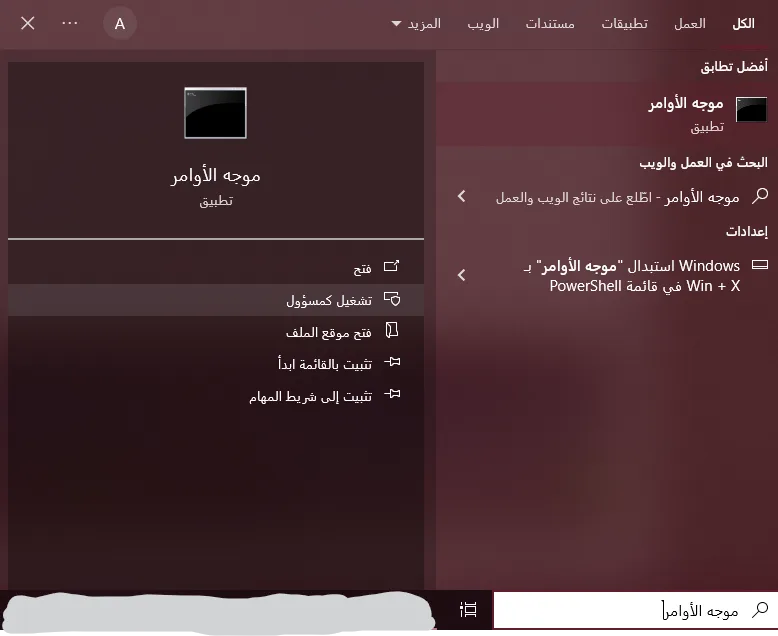
1- نقوم بتشغيل موجه الامور عن طريق الضغط قائمة ابدا والبحث عن موجه الاوامر ، ونقوم بتشغيله كمسؤوال .
2- الان قوم بكتابة الامر التالي diskpart .
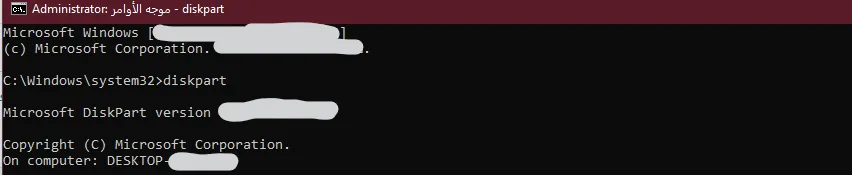
3- نقوم بكتابة الامر التالي وهو List Disk ، والذي سوف يظهر عدد وحدات التخزين التي لدي ، وايضا نوع وحدت التخزين.
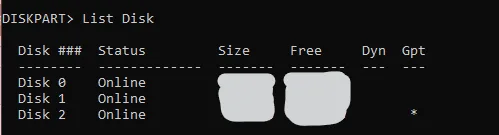
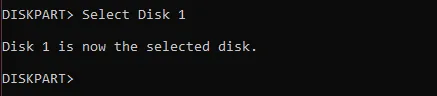
4- بعد ماظهرت وحدات التخزين لديك الان نقوم بإخذ رقم وحدت التخزين المراد تحويلها ، انا على سبيل المثال سوف اقوم بتحويل وحدت التخزين رقم 1 . نقوم بكتابة الامر التالي Select Disk 1 .
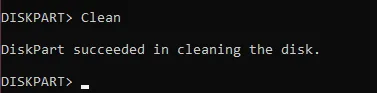
5- يجب علينا تهئية وحدت التخزين قبل تحويلها لضمان عدم حدوث مشاكل ، نقوم بكتابة امر التهئية وهو Clean .
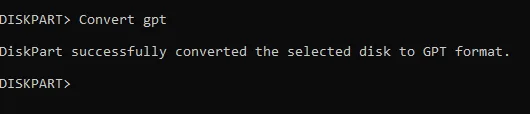
6 – نقوم الان بكتابة امر التحويل ، وفي حالتي ارغب في تحويل وحدت التخزين الى GPT ، نقوم بكتابة الامر التالي Convert GPT ، بعدها سوف تظهر لك رسالة بنجاح الامر .
في النهاية
الان تم تحويل وحدت التخزين لديك ، ولتأكد ان العملية تمت بنجاح قوم بإعادة الخطوات في الاعلى من رقم 1 الى رقم 3 ، وسوف يظهر لك جميع وحدات التخزين وايضا نوعها .
يسعدنا أن تبقى قريبًا
تابع حسابات OS73، وشاركنا ما يهمّك في عالم التقنية.