

يحتوي Windows 11 على العديد من التطبيقات والميزات والإعدادات التي قد لا يحتاج إليها جميع المستخدمين.
ومع كثرة البرامج والوظائف التي تعمل في الخلفية، قد يرغب بعض المستخدمين في تقليل المكونات غير الضرورية وتنظيم النظام
من هنا ظهر مفهوم تخفيف ويندوز 11 (Windows 11 Debloat)، وهو إجراء يهدف إلى تقليل بعض التطبيقات والميزات والإعدادات التي لا يحتاج إليها المستخدم.
ومن الأدوات التي توفر مجموعة من هذه التعديلات في مكان واحد WinUtil، وهي أداة مفتوحة المصدر مبنية على PowerShell وتوفر وظائف لإدارة Windows وتطبيق التعديلات وإجراء بعض عمليات الإصلاح.
في البداية | ماهي أداة WinUtil
WinUtil، أو Chris Titus Tech’s Windows Utility، هي أداة تعتمد على PowerShell لإدارة Windows 11.
تجمع الأداة عددًا من المهام في واجهة واحدة، ومن أبرزها:
- تثبيت وإدارة التطبيقات.
- تطبيق تعديلات على Windows.
- تنفيذ بعض عمليات إصلاح النظام.
- إدارة بعض إعدادات Windows Update.
- الوصول إلى مجموعة من أدوات وإعدادات Windows.
ولا تحتاج WinUtil إلى تثبيت تقليدي؛ فهي تعمل مباشرة من خلال PowerShell وتبقى محملة أثناء تشغيلها فقط.
ووفق التوثيق الرسمي الحالي، تركز WinUtil على Windows 11، ولم تعد تدعم Windows 10 بعد انتهاء دعمه في 14 أكتوبر 2025.
من هو مطور | أداة WinUtil

يطور الأداة Chris Titus Tech، وهو اسم المشروع الذي تُنشر من خلاله WinUtil ومجموعة من المحتوى والأدوات المتعلقة بإدارة Windows.
WinUtil مشروع مفتوح المصدر، والكود الخاص به متاح للعامة على GitHub، مما يسمح للمستخدمين والمطورين بفحص الكود ومعرفة التغييرات التي تنفذها الأداة.
وهذه نقطة مهمة عند التعامل مع أدوات تعدل إعدادات النظام؛ فالمستخدم يستطيع الرجوع إلى المصدر الرسمي بدل الاعتماد على نسخة معدلة أو سكربت منشور في موقع غير معروف.
فكرة | أداة WinUtil
فكرة WinUtil بسيطة: تجمع عددًا كبيرًا من مهام إدارة Windows في أداة واحدة بدل تنفيذها يدويًا من خلال عدة قوائم وأوامر.
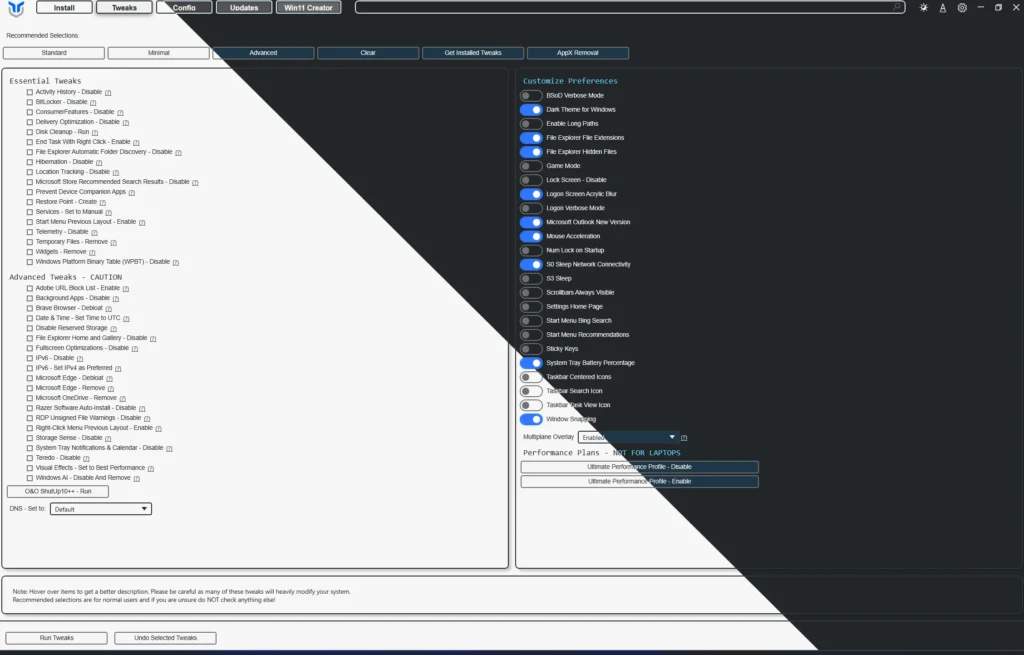
فعند فتح قسم Tweaks مثلًا، يمكن للمستخدم اختيار مجموعة من التعديلات وتطبيقها من مكان واحد.
وتتضمن الأداة تعديلات تتعلق بالأداء والخصوصية وسلوك Windows، إضافة إلى إعدادات أخرى. كما توفر Presets جاهزة مثل Standard وMinimal وAdvanced.
لكن وجود التعديل داخل WinUtil لا يعني أنه مناسب لكل جهاز؛ فبعض الخيارات تغير إعدادات مهمة في Windows، ولذلك يجب معرفة وظيفة التعديل قبل تطبيقه.
أبرز مميزات | أداة WinUtil
1. تجمع أدوات Windows في مكان واحد
بدل تنفيذ العديد من المهام يدويًا، توفر WinUtil واجهة واحدة لإدارة مجموعة كبيرة من إعدادات Windows.
2. مفتوحة المصدر
الكود متاح على GitHub، ويمكن الاطلاع عليه ومراجعته.
3. توفر تعديلات جاهزة
يمكن اختيار تعديلات فردية أو استخدام Presets جاهزة مثل Standard وMinimal وAdvanced.
4. توفر إمكانية التراجع عن التعديلات
تحتوي الأداة على خيار Undo Selected Tweaks للتراجع عن التعديلات التي تدعم عملية التراجع.
أبرز عيوب | أداة WinUtil
1. تحتاج إلى صلاحيات المسؤول
WinUtil تتعامل مع إعدادات على مستوى النظام، ولذلك يجب تشغيلها بصلاحيات Administrator.
2. بعض التعديلات قد تكون عميقة
بعض الخيارات تغير إعدادات في Registry أو الخدمات أو مكونات Windows، ولذلك فإن تطبيقها دون معرفة وظيفتها قد يؤدي إلى تغيير سلوك النظام.
3. ليست جميع التعديلات تحسينًا للأداء
بعض الخيارات تتعلق بالخصوصية أو طريقة عمل Windows، ولذلك لا يمكن اعتبار كل تعديل وسيلة مباشرة لتسريع الجهاز.
4. الأداة تتغير باستمرار
يشير التوثيق الرسمي إلى أن WinUtil يتم تحديثها بشكل متكرر، ولذلك قد تتغير بعض الوظائف أو الخيارات مع مرور الوقت.
تشغيل الاداة : WinUtil
رابط الاداة من صفحتهم الرسمية على github

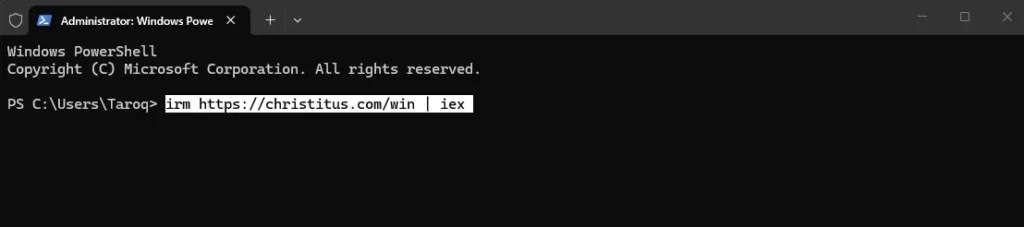
تشغيل الاداة عن طريق موجه الاوامر مباشرة
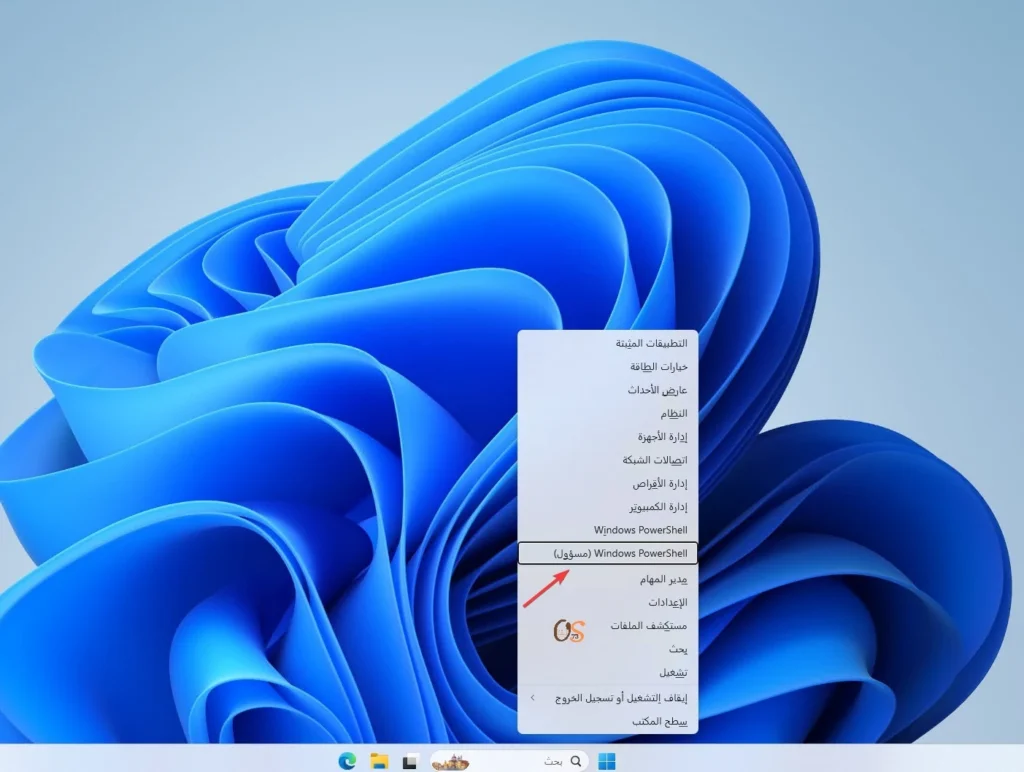
1- نقوم بالنقر على مفتاحي Windows + X ونقوم باختيار PowerShell or Terminal
2- نقوم بنسخ الامر التالي ولصقه في موجه الاوامر :
” irm https://christitus.com/win | iex “
طريقة استخدام : اداة WinUtil
بعد تشغيل WinUtil ستظهر واجهتها الرئيسية، ومن أهم الأقسام المتعلقة بتخفيف Windows قسم Tweaks :
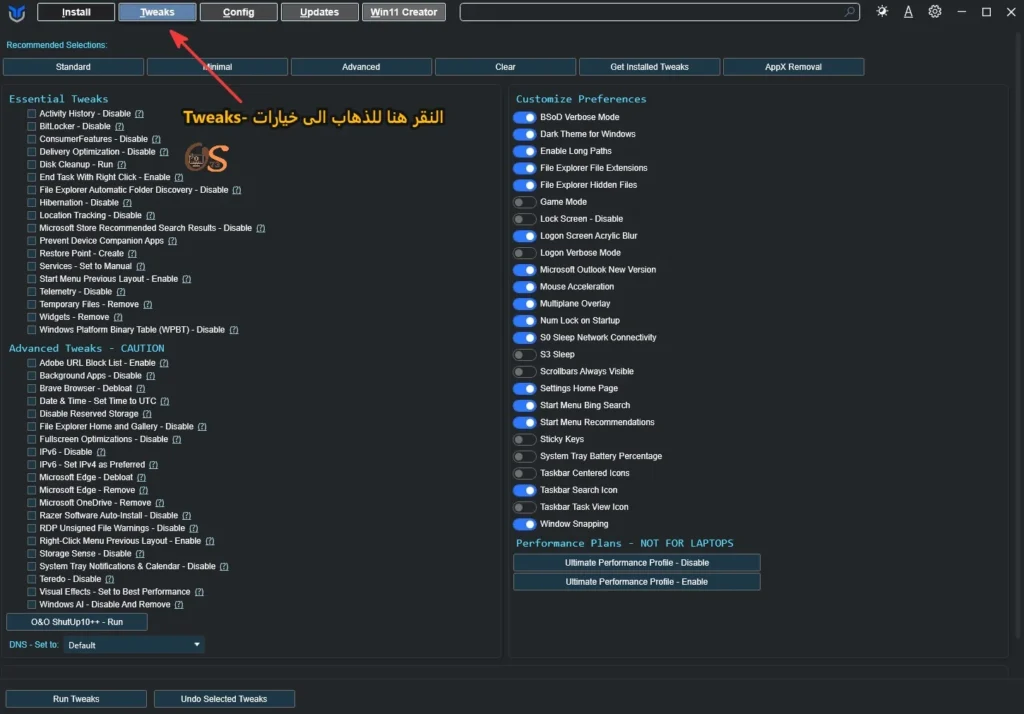
يتيح هذا القسم اختيار التعديلات ثم الضغط على Run Tweaks لتطبيقها. كما يمكن استخدام Undo Selected Tweaks للتراجع عن التعديلات المدعومة.
يوفر WinUtil ثلاثة Presets رئيسية وهيا :
1-Standard
إعداد متوازن لمعظم المستخدمين.
2-Minimal
مجموعة أصغر من التعديلات.
3-Advanced
مجموعة أعمق للمستخدمين المتقدمين.
وكذلك لا يعني اسم Standard أن كل خيار داخله مناسب لكل جهاز إذا كان هدفك إعدادًا محافظًا، فالأفضل مراجعة الخيارات يدويًا بدل تطبيق Preset كامل دون معرفة مكوناته.
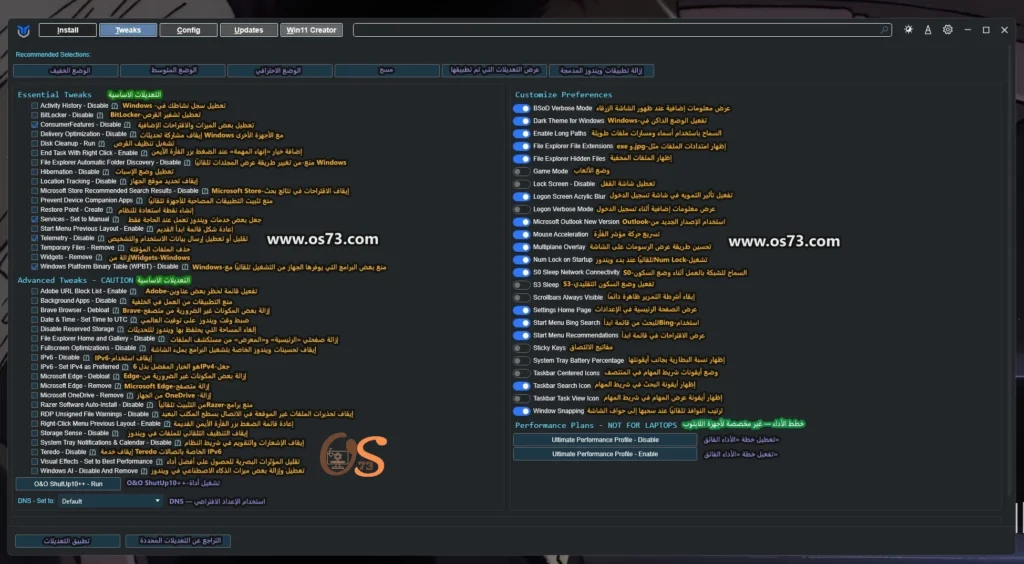
ولقد قمنا بترجمة جميع الخيارات والاعدادات في الاداة لمساعدتك لمعرفة احتياجك ومساعدتك في الاختيار كما هو واضح من الصورة.
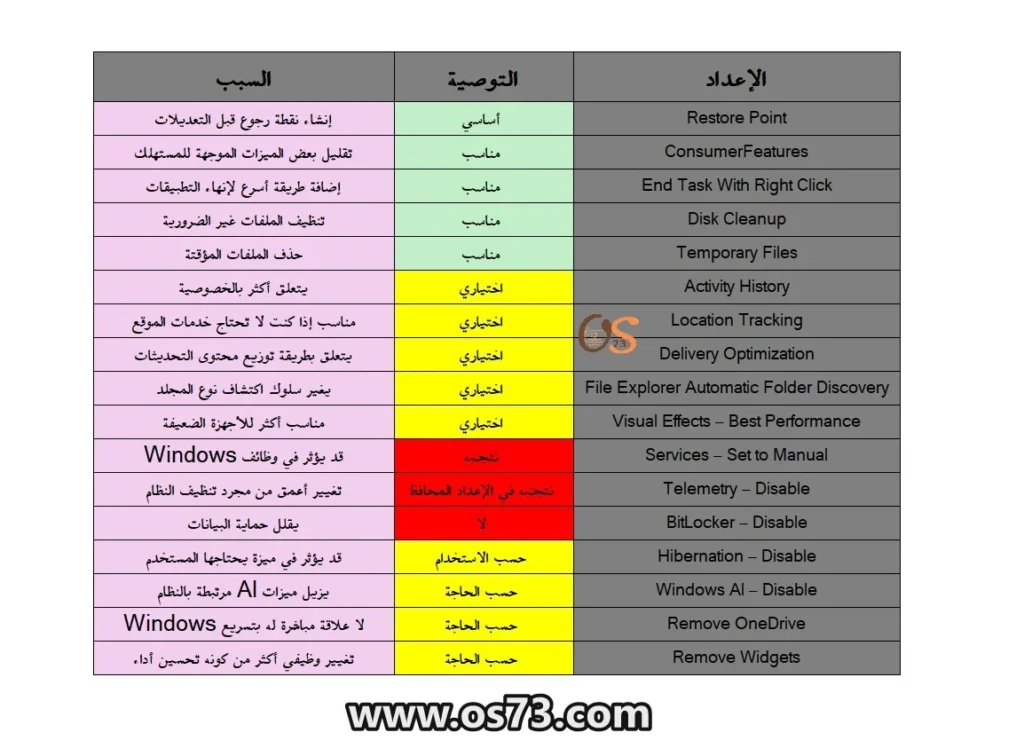
في الحقيقة لا نستطيع التوجيه الى اختيار اعدادات معينة ، وذلك بسبب ان استخدام كل شخص مختلف عن الاخر ، ولكن نستطيع توضيح اهم التعديلات المسموحة والممنوعة.
كل ماعليك قراءة الخيارات بتمعن شديد والالغاء الخيارات التي لا تحتاجها ، وثم النقر على خيار الذي في الاسفل “Run Tweaks” تطبيق التعديلات ، ومن ثم الانتظار الى الانتهاء من التعديلات.
الخلاصة
WinUtil أداة مفتوحة المصدر لإدارة وتعديل Windows 11، وتوفر مجموعة كبيرة من الوظائف في واجهة واحدة.
وتكمن فائدتها الأساسية في اختصار الكثير من الخطوات اليدوية، خصوصًا للمستخدم الذي يريد إدارة مجموعة من إعدادات Windows من مكان واحد.
لكن أفضل طريقة لاستخدامها هي عدم تطبيق جميع التعديلات بشكل عشوائي؛ فبعض الخيارات تغير إعدادات حساسة وقد تؤثر في وظائف النظام أو مستوى الحماية.
لذلك، إذا كان الهدف هو تخفيف ويندوز 11 بأقل مخاطرة ممكنة، فاستخدم النسخة الرسمية، أنشئ نقطة استعادة أولًا، وافهم وظيفة كل تعديل قبل تطبيقه.
واترك الإعدادات الحساسة مثل الخدمات وميزات الحماية دون تغيير ما لم تكن لديك حاجة واضحة ومعرفة كافية بتأثيرها.
يسعدنا أن تبقى قريبًا
تابع حسابات OS73، وشاركنا ما يهمّك في عالم التقنية.






يعطيك العافية علئ الشرح الوافي