شروحات | أداة UniGetUI: لتثبيت وتحديث برامج ويندوز بأمر واحد
يعاني الكثير من مستخدمي نظام التشغيل ويندوز من مشكلة ملاحقة تحديثات البرامج المثبتة على أجهزتهم. حيث تتطلب العملية التقليدية فتح كل تطبيق على حدة أو زيارة عشرات المواقع الإلكترونية يدوياً مع تحمل الإعلانات المزعجة والمخاوف الأمنية.
إذا كنت تبحث عن لوحة تحكم واحدة تجمع لك كافة برامج الكمبيوتر وتسمح لك بتحديثها وتثبيتها بضغطة زر واحدة وعبر واجهة رسومية مريحة، فإن برنامج UniGetUI هو الحل المثالي لك.
في البداية | ماهي أداة UniGetUI
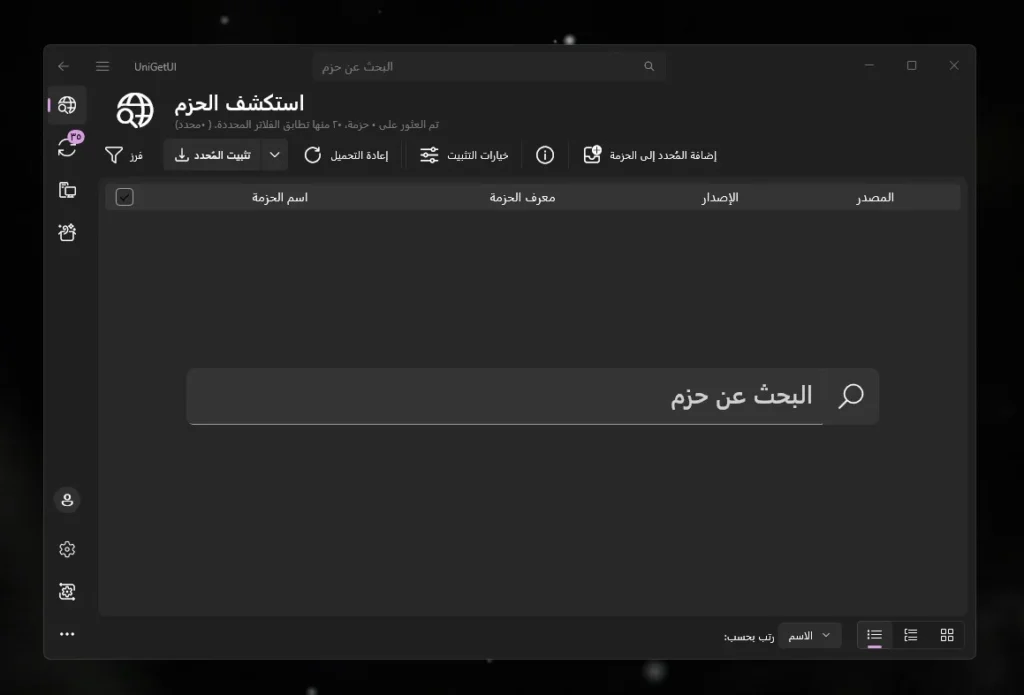
إداة UniGetUI (التي كانت تعرف سابقاً باسم WingetUI) هيا واجهة رسومية مجانية ومفتوحة المصدر (GUI Wrapper) مصممة لتوحيد وإدارة برامج نظام ويندوز من مكان واحد.
تقوم الاداة بدمج وتجميع أشهر مديرات الحزم العالمية ومستودعات المطورين ليحول سطور الأوامر الجافة والمعقدة إلى أزرار وقوائم مرئية سهلة الاستخدام ومريحة للغاية للمستخدم العادي والمحترف على حد سواء.
الاداة مكتوبة بلغة البرمجة C# ويعتمد على إطار عمل واجهات WinUI 3 الحديثة، مما يمنحه مظهراً عصرياً يتناسق تماماً مع لغة تصميم Fluent Design الخاصة بنظام Windows 11.
من هو مطور | أداة UniGetUI
بدأ المشروع كفكرة عبقرية من تطوير المطور المستقل الشاب مارتي كليمنت (Martí Climent)، والذي أطلقه تحت اسم WingetUI كمشروع شخصي.
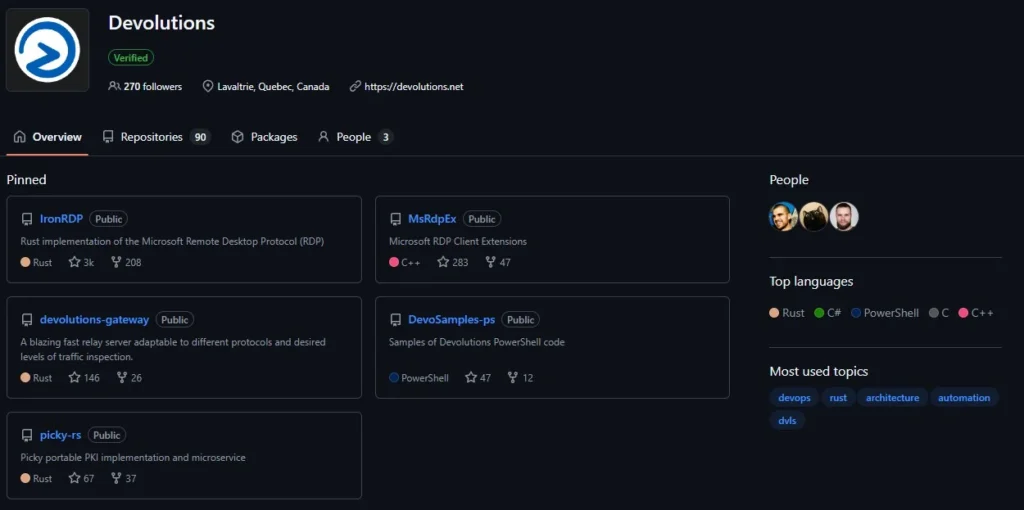
ونظراً للنجاح الهائل والنمو المتسارع للمشروع وملايين التحميلات من قِبل المحترفين، انضم المطور رسمياً إلى منظمة Devolutions البرمجية العالمية الشهيرة والمتخصصة في حلول إدارة تكنولوجيا المعلومات.
ساهم هذا الانضمام في نقل المشروع إلى مستودع رسمي ومستدام على منصة جيت هاب وهو Devolutions/UniGetUI. مما ضمن توفير دعم تقني ومالي مستمر لتطوير الأداة، مع الالتزام التام ببقائها مجانية بالكامل ومفتوحة المصدر لجميع المستخدمين حول العالم دون أي تكاليف مخفية.
فكرت | أداة UniGetUI
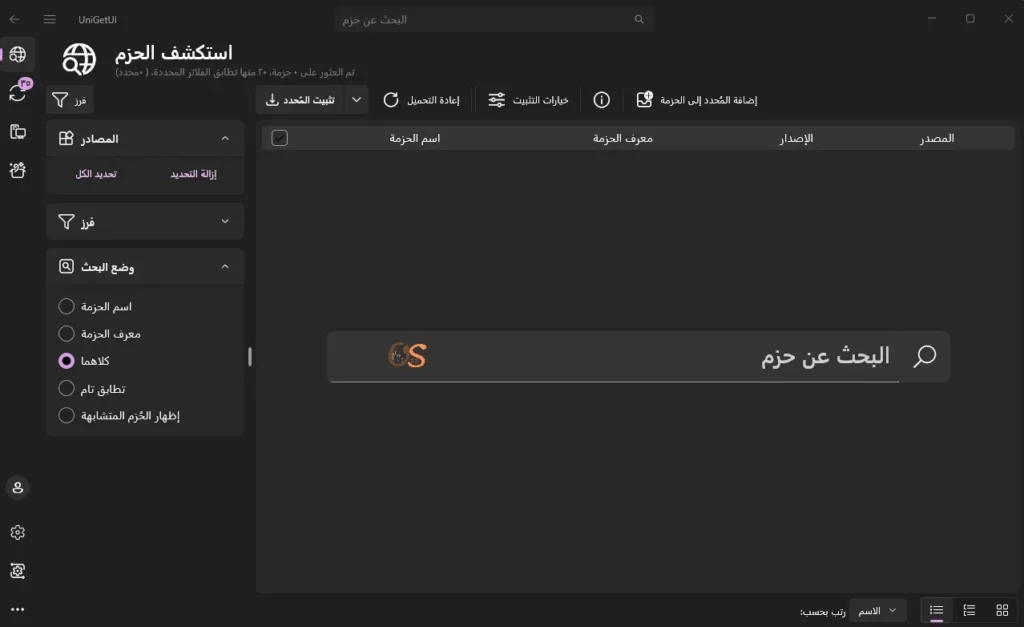
لا تقتصر الاداة على جلب التطبيقات من مصدر واحد، بل يعمل كـ “مجمع” ذكي يتصل بعدة مستودعات ومتاجر عالمية وآمنة .
في نفس الوقت ويقوم بالبحث داخلها بشكل متزامن وبإجراء عمليات تثبيت متوازية ومتعددة الخيوط (Multi-threaded). تشمل هذه المتاجر:
مستودعات النظام الأساسية: مثل مستودع Windows Package Manager (Winget) الرسمي من مايكروسوفت، ومستودعي Chocolatey و Scoop الشهيرين.
مستودعات لغات البرمجة والمطورين: يتيح البرنامج للمطورين إدارة حزم اللغات البرمجية مباشرة مثل حزم بيثون (
Pip)، وحزم الجافا سكريبت (NPM)، وحزم لغة رست (Cargo)، بالإضافة إلى مكتباتPowerShell Gallery.
أبرز مميزات | أداة UniGetUI
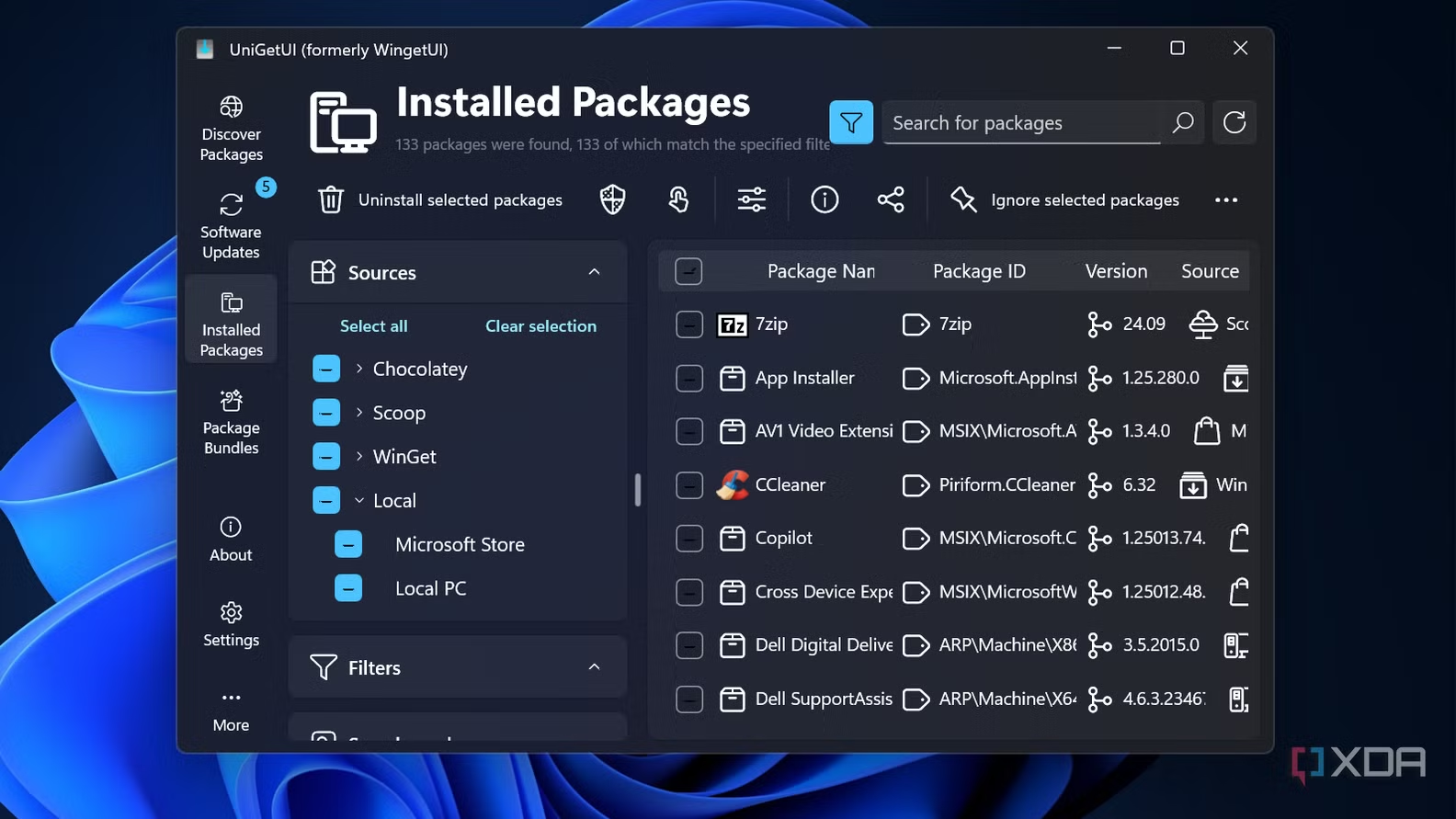
يتفوق برنامج UniGetUI على متاجر التطبيقات التقليدية بفضل توفيره لخيارات تحكم مجهرية ودقيقة جداً في البرامج، ومن أبرزها:
تحديث كافة برامج الجهاز دفعة واحدة: بفتحة واحدة للبرنامج، تظهر لك قائمة دقيقة بكل البرامج التي توفرت لها تحديثات جديدة؛ حددها كلها واضغط “Update”.
تجميد تحديثات البرامج (Package Pinning): إذا كنت تستخدم إصداراً معيناً من برنامج تصميم أو مونتاج وتخشى أن يقوم التحديث الجديد بكسر التوافقية، يمكنك تفعيل ميزة “التجميد” لهذا البرنامج تحديداً ليقوم UniGetUI بتحديث كافة تطبيقات الكمبيوتر وتخطي هذا البرنامج بشكل دائم.
تخصيص التثبيت الاحترافي: يتيح لك خيارات متقدمة مثل اختيار نوع النواة والمعمارية المناسبة لجهازك (
x64أوx86أوARM64)، وتحديد نطاق التثبيت (للمستخدم الحالي فقط أو لجميع مستخدمي الكمبيوتر).
تطهير مخلفات البرامج (Purge Function): عند إزالة أي برنامج، يحاول UniGetUI تنظيف وتطهير مخلفات التطبيق وجذوره من الريجستري وملفات النظام لضمان بقاء ويندوز سريعاً ونظيفاً.
أبرز عيوب | أداة UniGetUI
لكي نكون منصفين ونقدم لك دليل مجرب بكل أمانة تقنية، هناك بعض “الحفر البرمجية” والعيوب التي قد تواجهك أثناء استخدام الأداة:
1. استهلاك الذاكرة العشوائية (Memory Overhead)
بسبب الاعتماد على واجهات رسومية حديثة ومتطورة (WinUI 3) والاتصال المتزامن بقواعد بيانات متعددة في الخلفية.
يستهلك البرنامج قدراً من الرام والمعالج (يتراوح بين 150 إلى 300 ميجابايت) مقارنة بأدوات سطر الأوامر الصرفة والخفيفة جداً.
2. خطأ فشل مطابقة الهاش (Hash Mismatch Error)
في بعض الأحيان قد تضغط على تثبيت برنامج وتظهر لك رسالة خطأ تفيد بفشل التحميل.
السبب التقني وراء ذلك هو وجود “فجوة زمنية”؛ حيث يقوم مطور البرنامج الأصلي بتحديث ملف الـ EXE على موقعه قبل أن يقوم متطوعو ومطورو مستودعات (مثل Chocolatey أو Winget) بتحديث كود التشفير (SHA256 Hash) المقابل له في المستودع، مما يجعل البرنامج يرفض التثبيت حمايةً لجهازك.
3. الحاجة اليدوية لصلاحيات المسؤول (UAC Window)
بعض الحزم والتطبيقات الكبيرة تفشل في التثبيت صامتاً وتظهر لك نوافذ ويندوز الزرقاء لطلب الصلاحيات بشكل متكرر ومزعج.
ولتفادي هذا العيب تماماً، يجب عليك دائماً تشغيل برنامج UniGetUI من البداية بصلاحيات المسؤول (Run as Administrator).
تنزيل اداة : UniGetUI
| نظام التشغيل | Windows |
| التوفر | مجاني ، ومفتوح المصدر |
| الحجم | 117.54MK |
رابط تحميل الاداة من متجر مايكروسفت
رابط تحميل الاداة من صفحتهم الرسمية على github
تثبيت الاداة عن طريق موجه الاوامر مباشرة
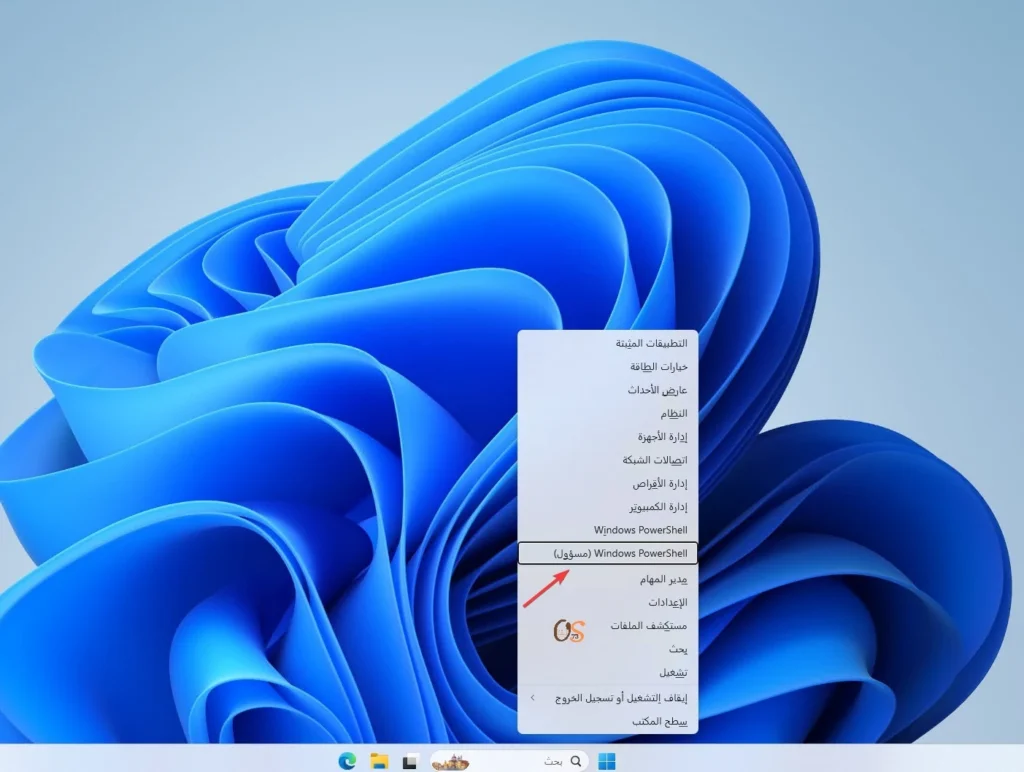
1- نقوم بالنقر على مفتاحي Windows + X ونقوم باختيار PowerShell or Terminal
2- نقوم بنسخ الامر التالي ولصقه في موجه الاوامر :
” winget install Devolutions.UniGetUI “
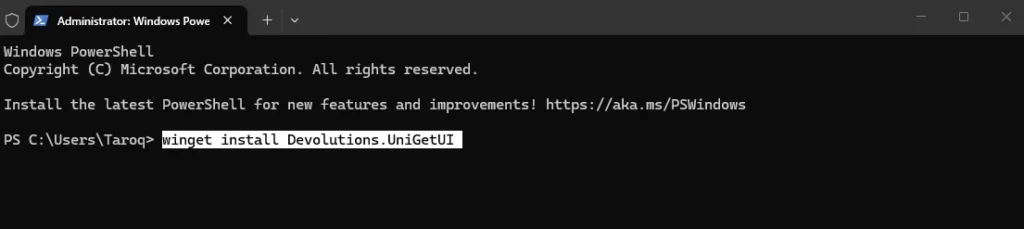
بمجرد الضغط على Enter، سيقوم نظام ويندوز بتحميل البرنامج وتثبيته لك تلقائياً في الخلفية، وتستطيع بعدها العثور عليه في قائمة ابدأ (Start) لتبدأ رحلة إدارة برامجك بكل سهولة وبساطة.
طريقة استخدام : اداة UniGetUI
بعد تثبيت الاداة على جهازنا نقوم بالتالي لتحديث جميع البرامج التي متوفرة لدينا :
1- نقوم بتشغيل الاداة من ثم النقر على ايقونة “التحديث” واختيار البرامج المراد تحديثها والنقر في الاعلى على ايقونة “تحديث المحدد“.
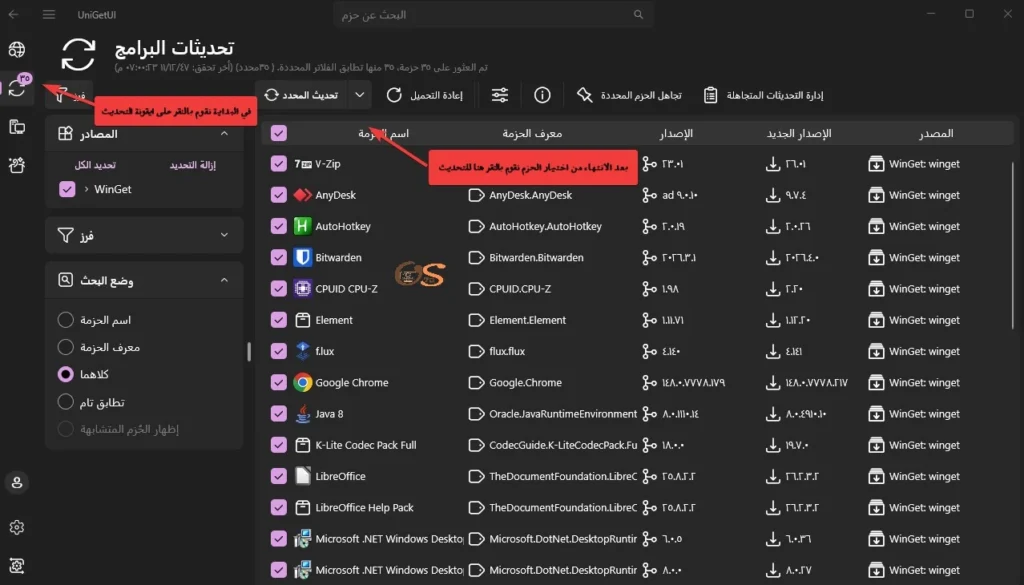
فقط بهذا السهولة سوف تبحث الاداة عن آي تحديث متوفر لجميع البرامج التي لديك من مصادرها الرسمية ، ومن ثم يقوم بتثبيت هذا التخديث لها.
الخلاصة
تعد إداة UniGetUI نقلة نوعية في طريقة التعامل مع نظام التشغيل ويندوز وإدارة برمجياته.
بحيث إنه يدمج بين القوة والسرعة الرهيبة التي توفرها مستودعات المحترفين، وبين السهولة البصرية والراحة التي يفضلها المستخدم العادي عبر الفأرة والأزرار الملونة.